EduOffline
Obtener EduOffline

EduOffline — Offline Education

Enseña jugando, evalúa sin complicarte.

Asistencia, tareas, exámenes y juegos en vivo para tu clase, en un solo programa que corre en tu computadora.

Windows · Tus datos en tu computadora · Alumnos por la red de tu escuela

01 / FuncionesTodo el curso en un lugar

Una sola herramienta para toda la clase

Ver todas las funciones en detalle →

Calificaciones claras, unidad por unidad

Define el peso de cada criterio, califica con rúbricas o listas de cotejo y genera reportes en PDF y Excel.

  • Calificación rápida de entregas
  • Rúbricas y listas de cotejo
  • Pesos por unidad y criterios propios
  • Asistencia por QR o pase de lista
  • Reportes en PDF y Excel
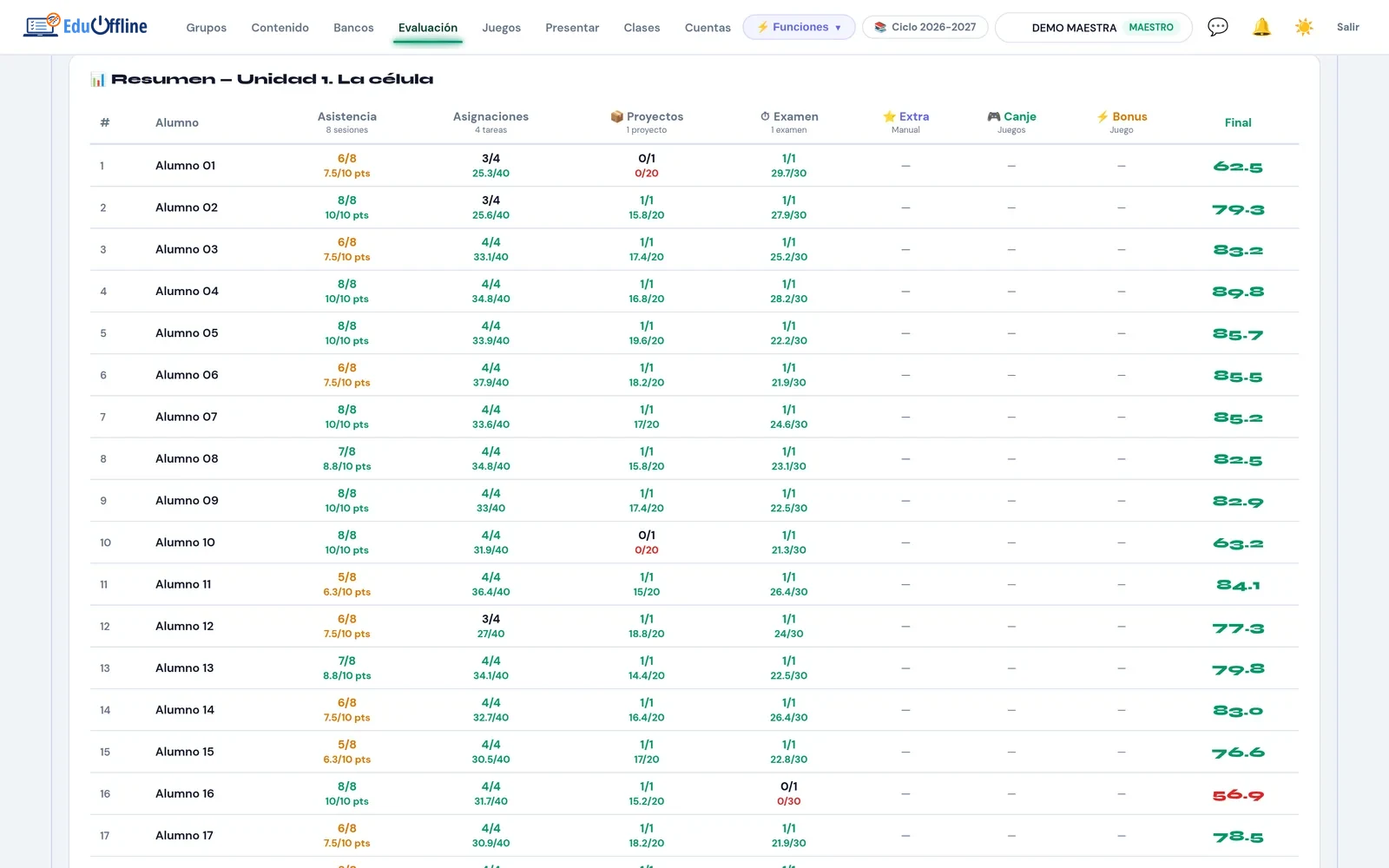
Resumen de la unidad con asistencia, asignaciones, proyectos, examen y calificación final de cada alumno
Resumen por unidad, con el cálculo de cada criterio.
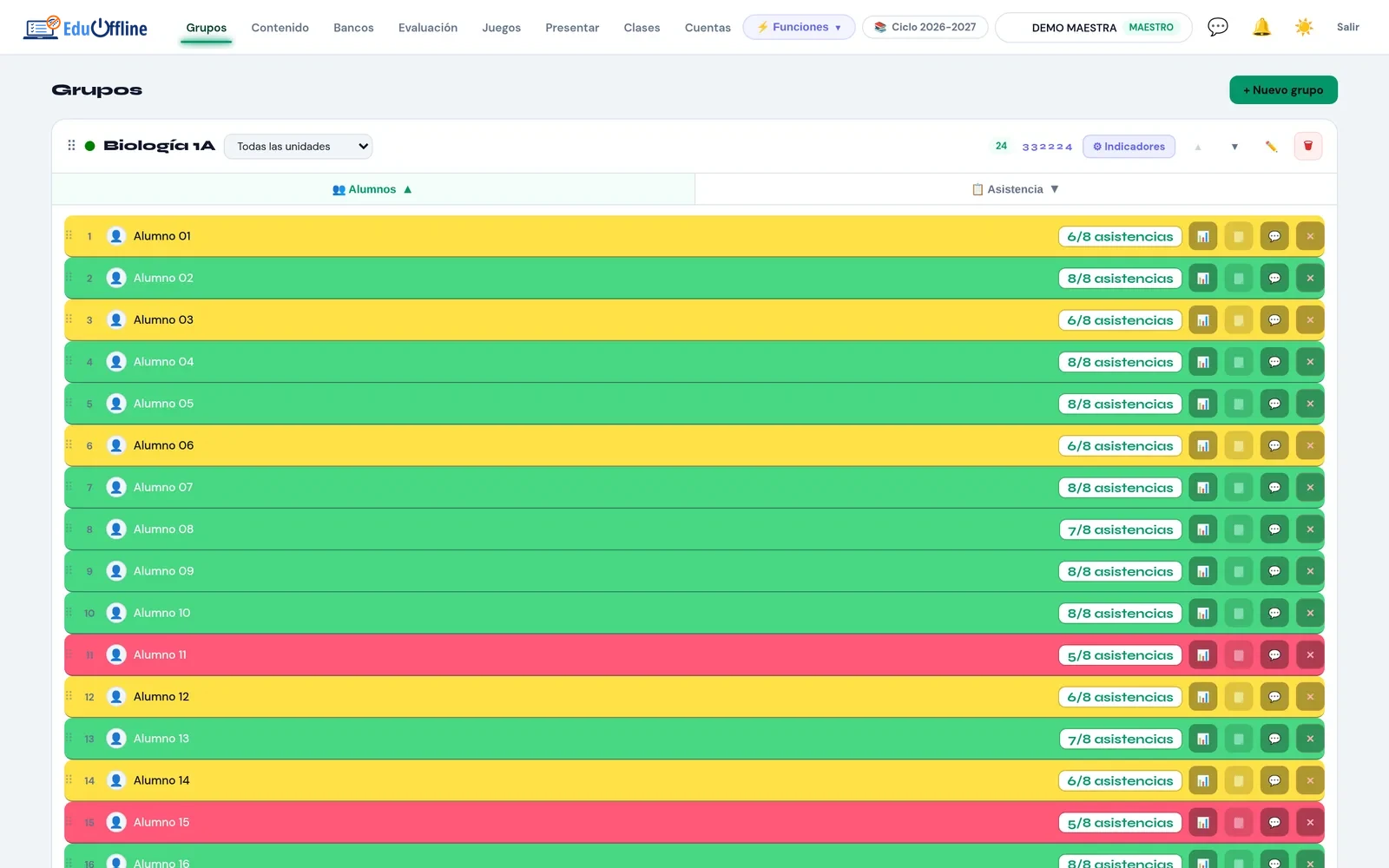
Lista de un grupo con cada alumno marcado en verde, amarillo o rojo según su asistencia
Indicadores por alumno para ver de un vistazo quién necesita apoyo.
02 / Más funcionesPara cada momento de la clase

Y mucho más que una lista de calificaciones

Ver la guía completa de funciones →

En el salón

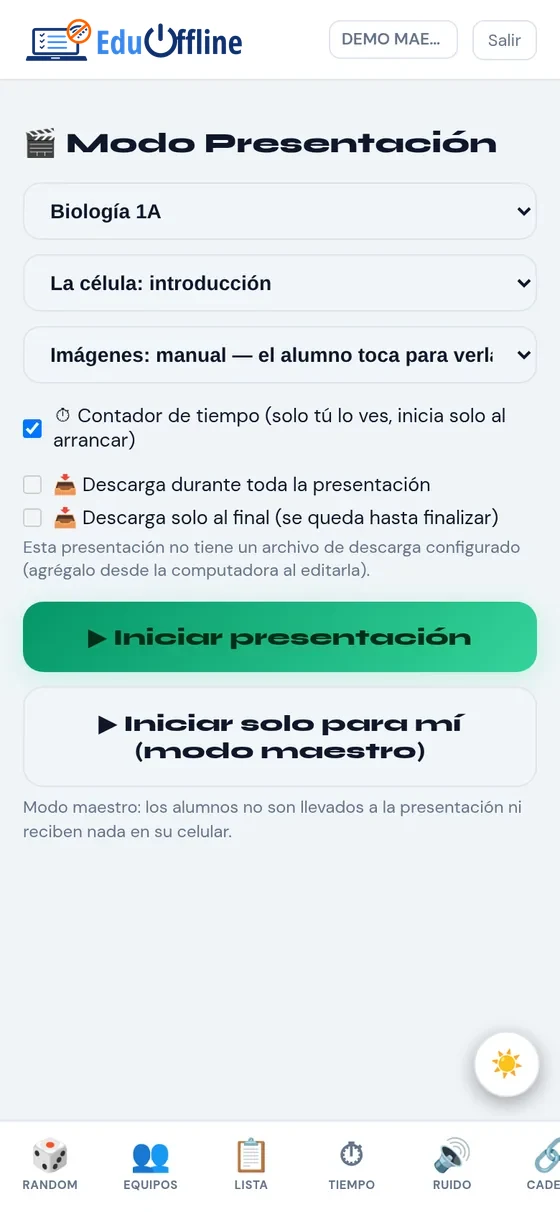
Modo Presentación

Proyecta tu presentación y controla desde tu computadora o tu celular lo que cada alumno ve en su dispositivo, diapositiva por diapositiva.

  • Preguntas, encuestas, imágenes y videos por diapositiva
  • Reacciones, dudas y mano levantada
  • Retoma donde te quedaste
  • Modo maestro: solo tú controlas, sin llevar a los alumnos
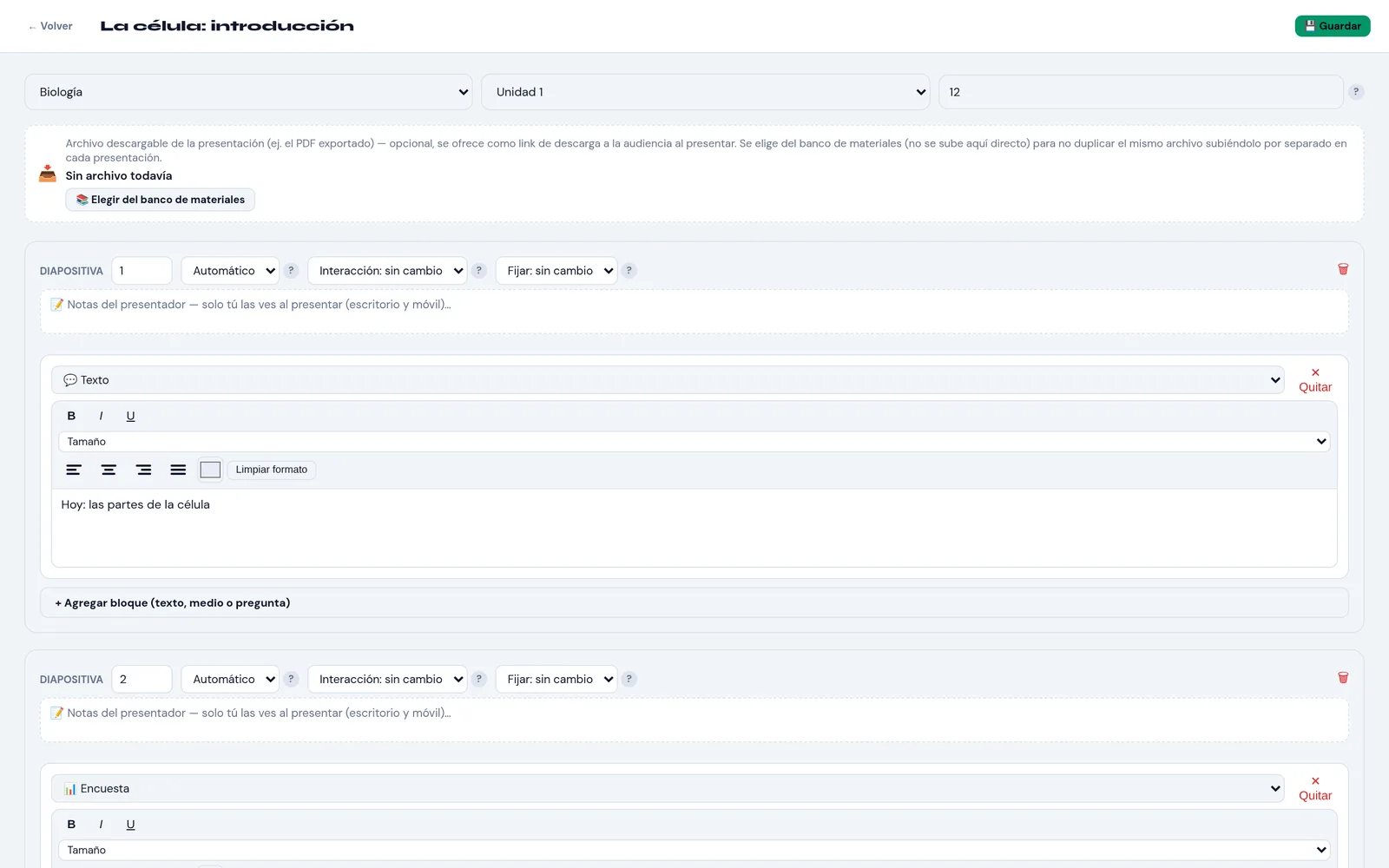
Editor de una presentación con el contenido de cada diapositiva
Prepara qué aparece en cada diapositiva.
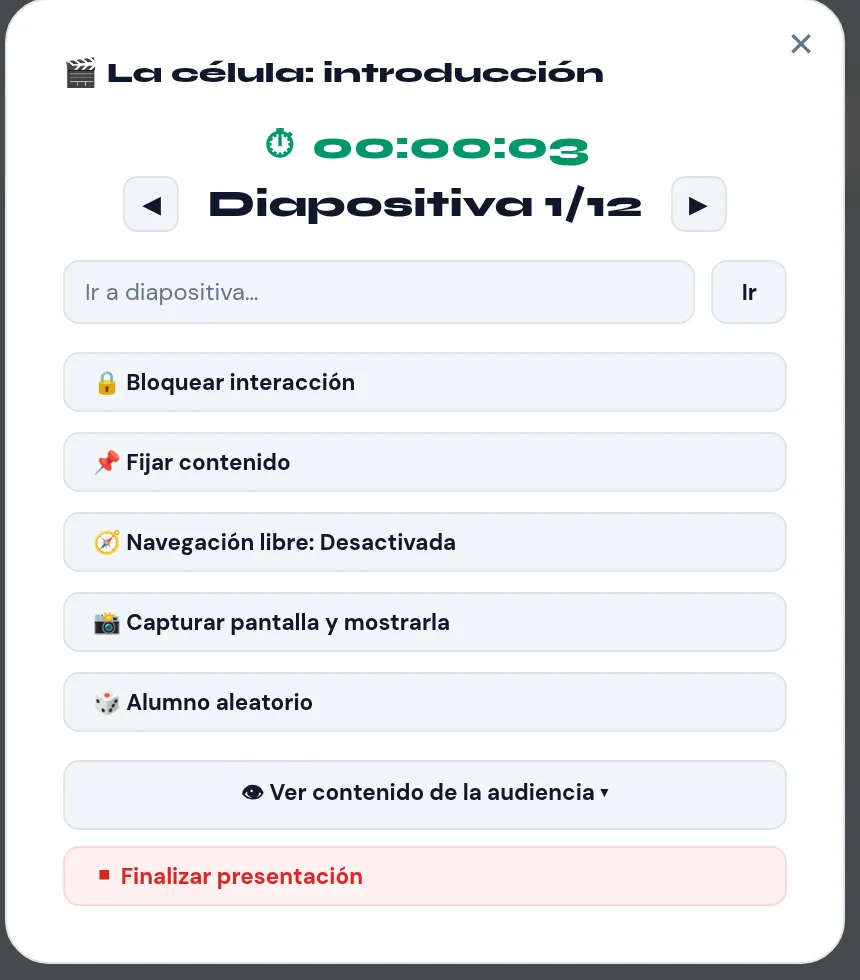
Panel para controlar una presentación en curso
Controla la sesión en vivo.
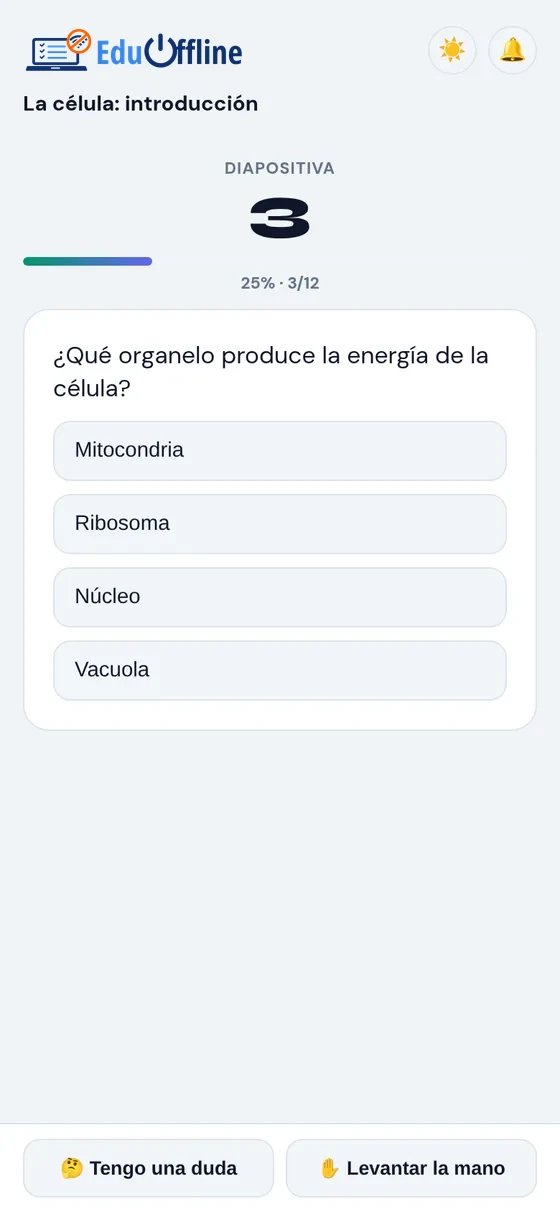
Pregunta de opción múltiple en el celular de un alumno durante una presentación
Así la ve el alumno.
Planeación

Clases

Arma una clase completa como una secuencia de pasos y dale inicio con un clic. El temporizador te sugiere cuándo avanzar, pero tú decides siempre.

  • Asistencia, presentación, aviso y actividad en un solo plan
  • Minutos sugeridos para cada paso
  • Reutilízala con cualquier grupo
  • También desde el celular
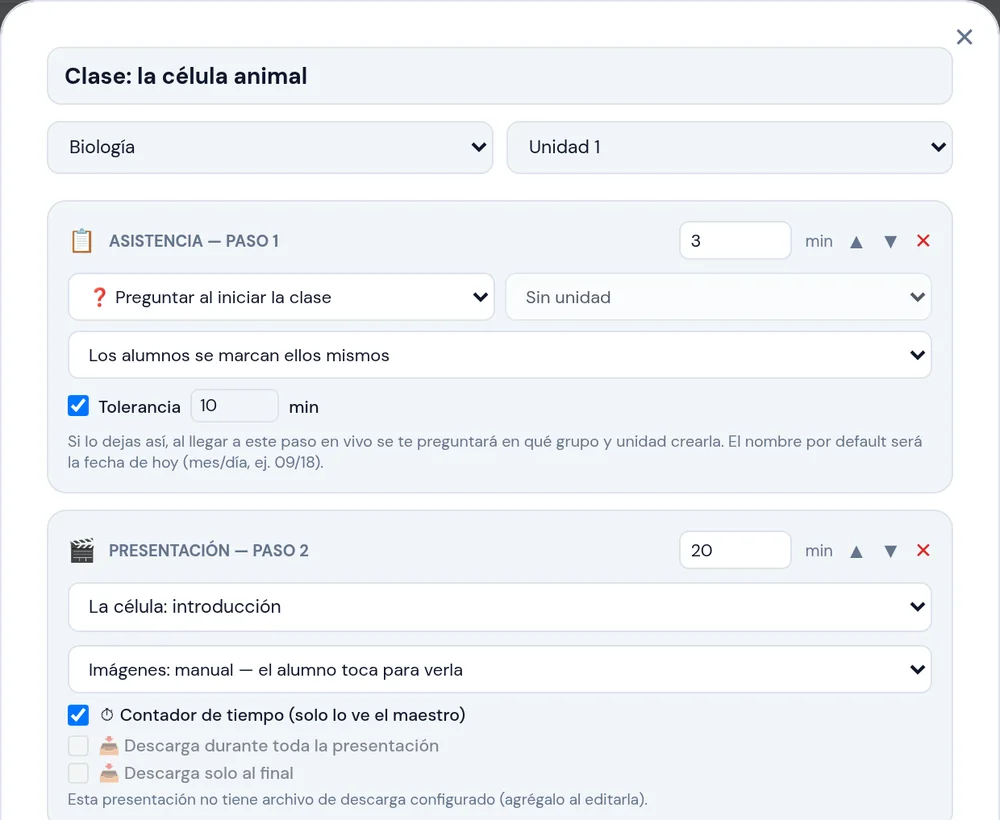
Editor de una clase con pasos de asistencia, presentación y aviso
Cada paso tiene su tiempo sugerido.
En vivo

Transmisión en vivo

Convierte tu celular en una cámara para mostrar un experimento, tu cuaderno o el pizarrón en la pantalla de cada alumno, sin salir de tu red.

  • Pausa, oculta la vista o cambia de cámara
  • Anota sobre la imagen y toma capturas
  • Los alumnos piden ayuda y hacen preguntas
  • Elige la calidad del video
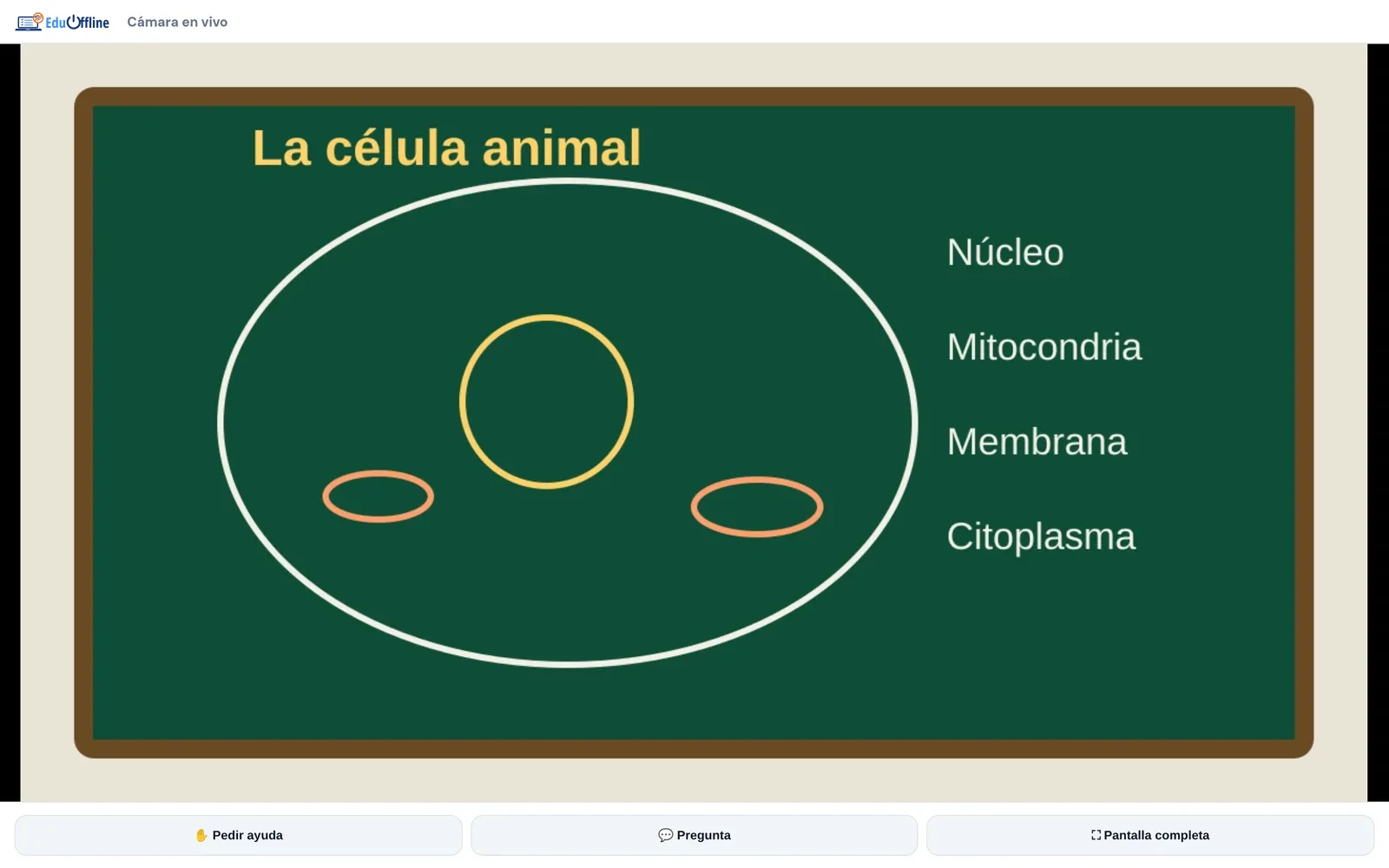
Pizarrón transmitido en vivo en la pantalla de un alumno
La transmisión en la pantalla del alumno.
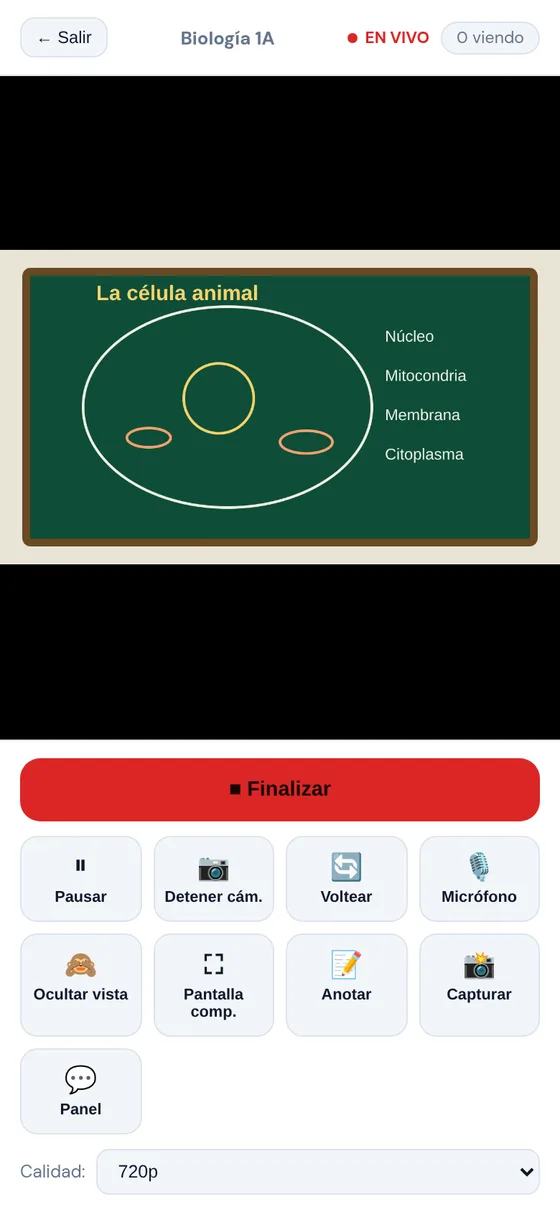
Controles de transmisión en el celular del maestro
Los controles en tu celular.
Matemáticas

Graficadora

Una herramienta para explorar funciones que funciona sin internet. Tú la habilitas por clase y los alumnos la usan libremente.

  • Funciones, puntos y rectas
  • Parámetros con deslizadores
  • Raíces y cortes con los ejes
  • Puntos que se pueden arrastrar
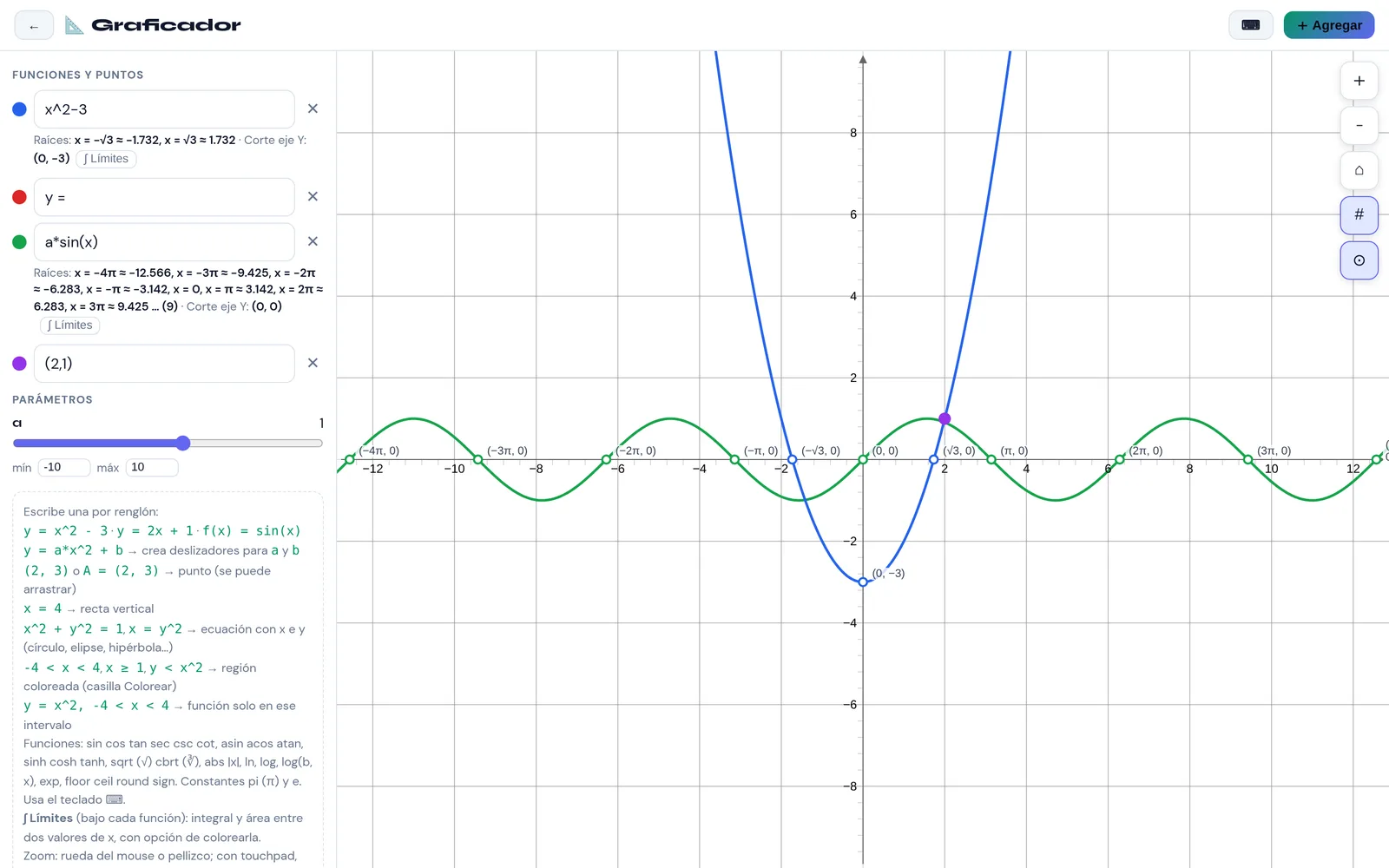
Graficadora con una parábola, una función seno y un punto
Varias funciones en la misma gráfica.
Ciencias

Modelos 3D

Sube un modelo 3D y tus alumnos lo giran, lo acercan y lo exploran desde su computadora o su celular, sin internet. Pruébalo aquí con la célula animal de ejemplo.

  • Modelo 3D como material de la unidad
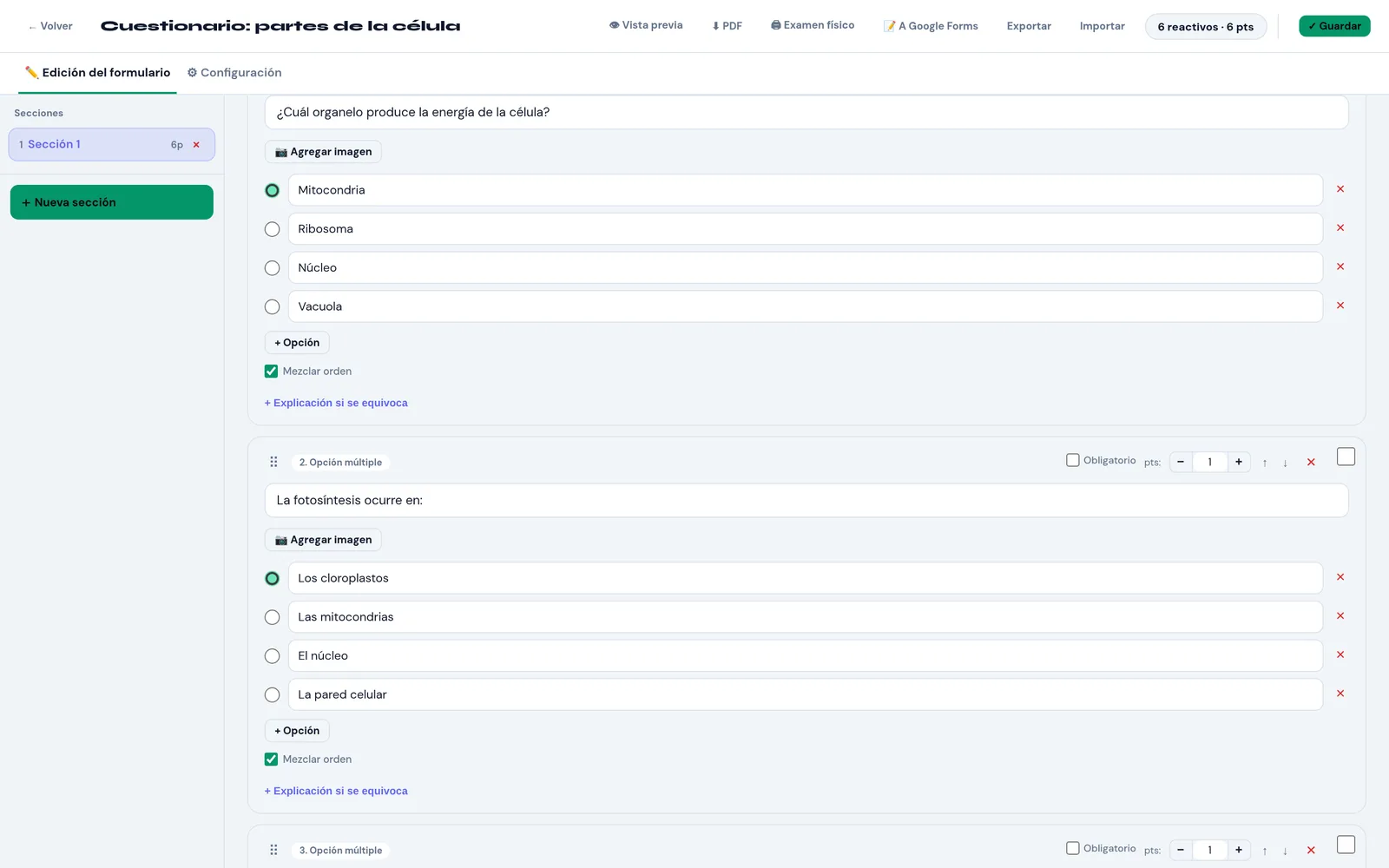
  • Dentro de formularios y exámenes
  • Funciona sin internet
  • Archivos .glb

El modelo 3D se carga al llegar aquí.

Elige una parte para resaltarla.

    Muestra interactiva: gira la célula y elige un organelo para ver qué hace.
    Para tus alumnos

    Panel del alumno

    Cada alumno ve sus clases, actividades pendientes, calificaciones, asistencia y juegos desde cualquier dispositivo, sin instalar nada.

    • Actividades ordenadas por unidad
    • Calificación y avance por unidad
    • Mi banco para estudiar
    • Mensajes con su maestro
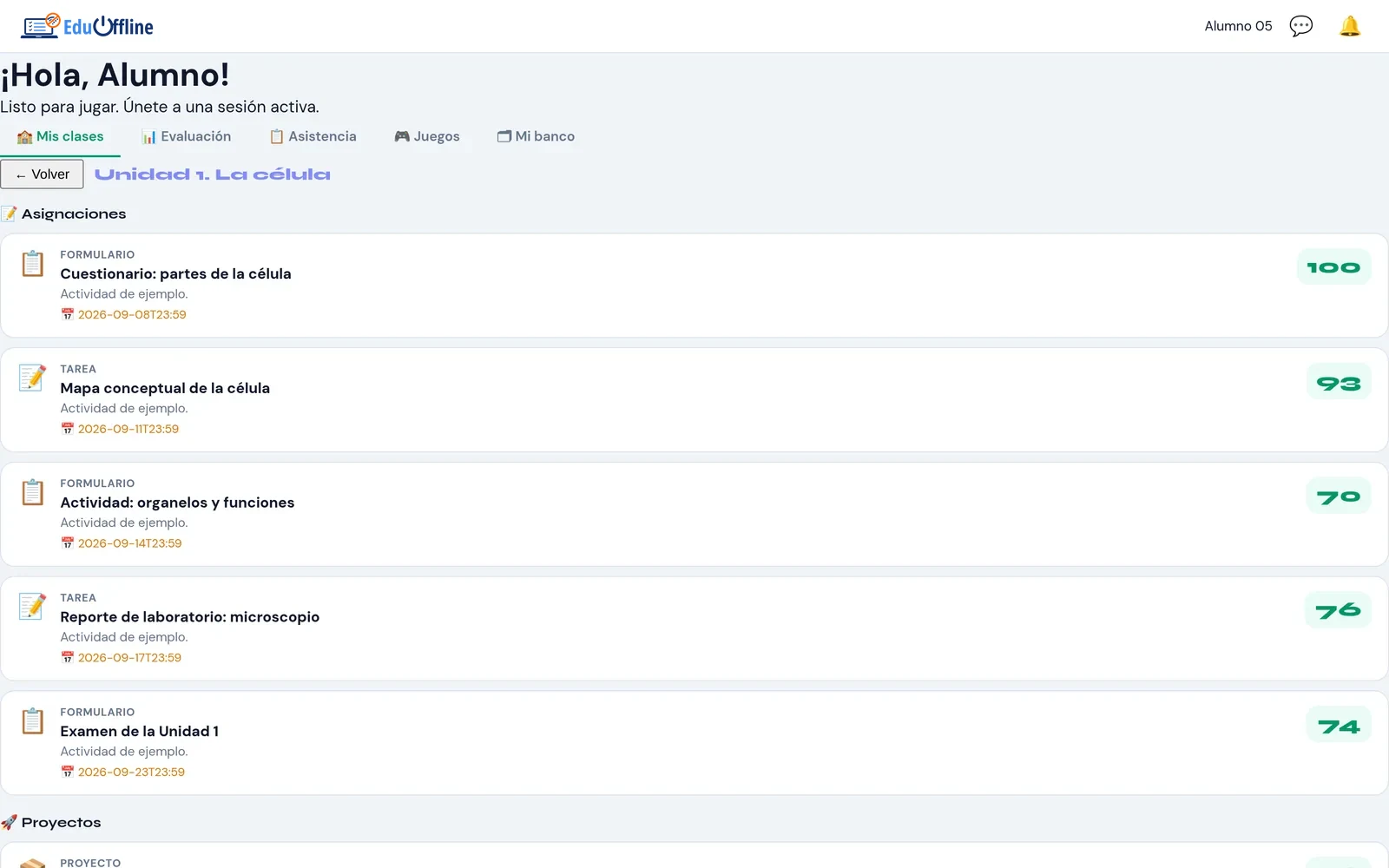
    Actividades y calificaciones de una unidad en el panel del alumno
    Sus actividades y calificaciones.
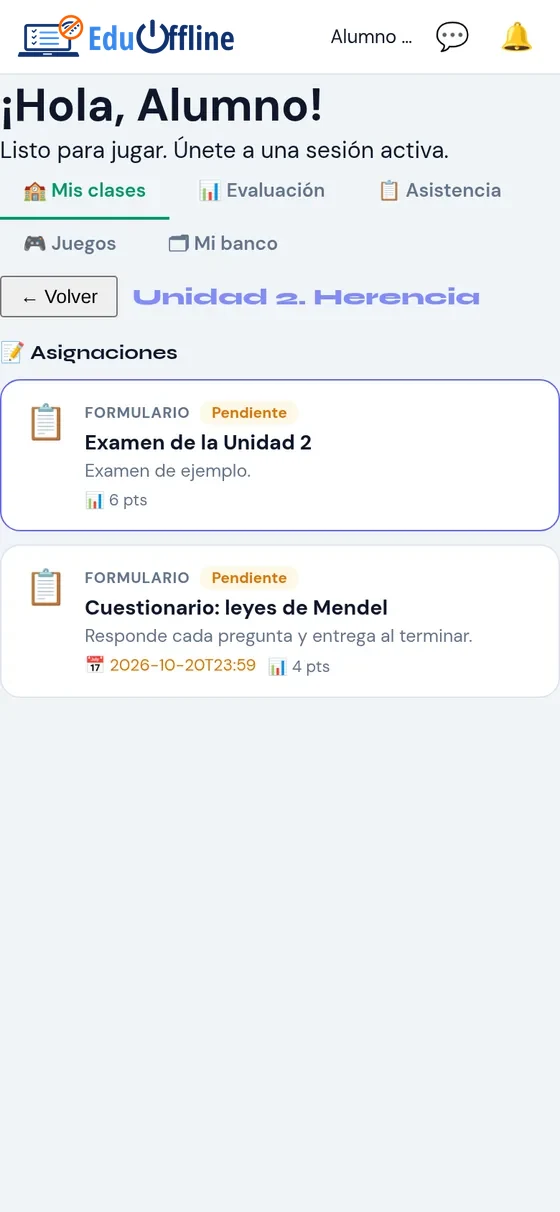
    Actividades pendientes de un alumno en su celular
    También en su celular.
    Para ti

    Panel del maestro en el celular

    Lleva la clase contigo mientras caminas por el salón: revisa entregas, responde mensajes y controla lo que pasa en vivo. Tú eliges el orden del menú.

    • Asignaciones y entregas por unidad
    • Mensajes con tus alumnos
    • Presentaciones y clases en vivo
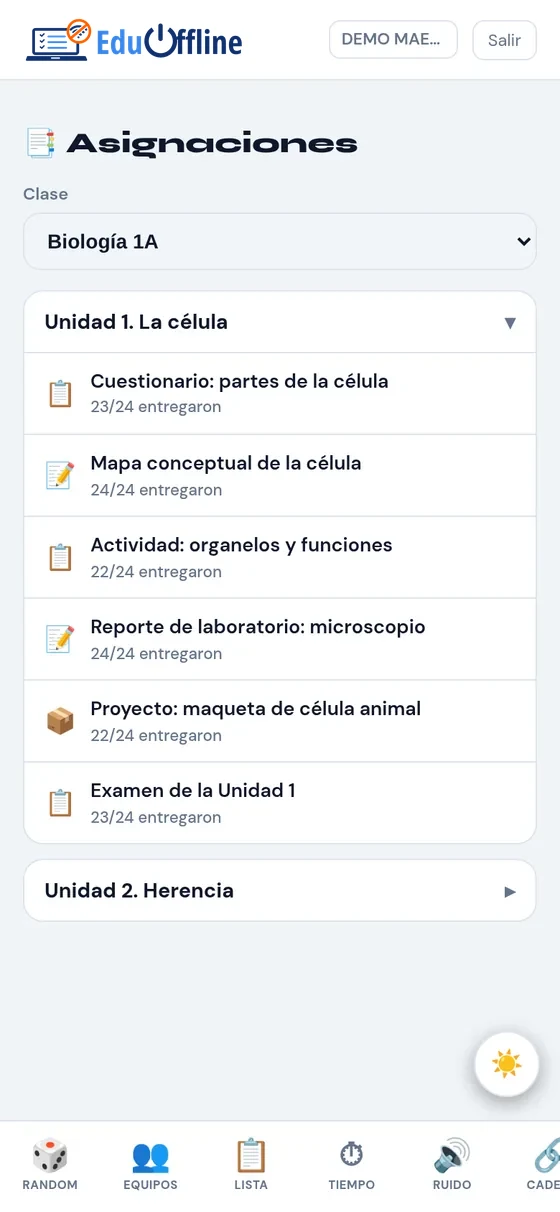
    Asignaciones por unidad en el celular del maestro
    Asignaciones.
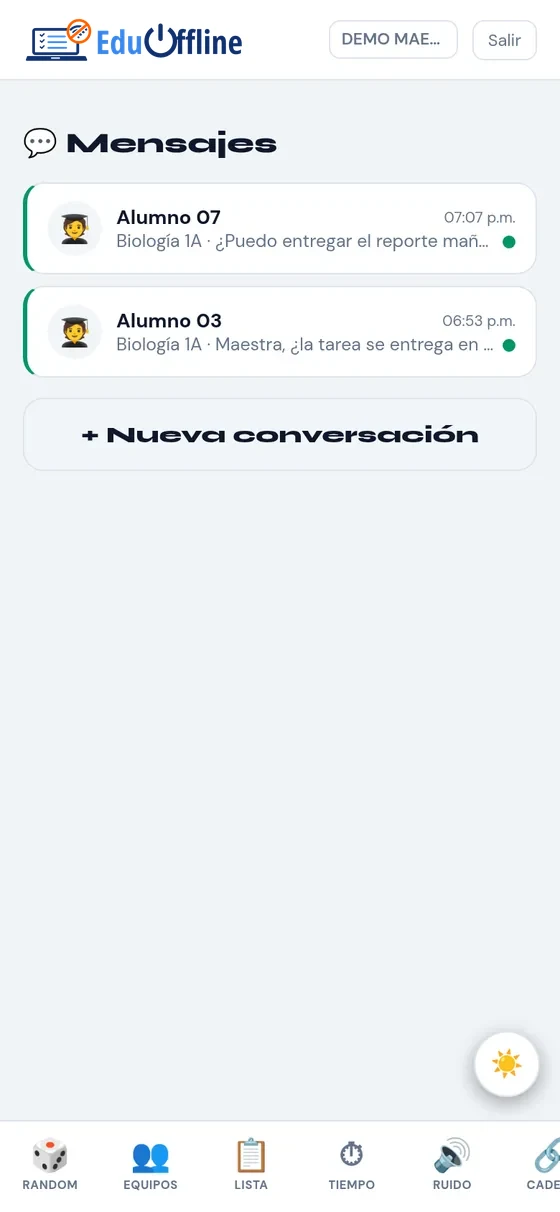
    Conversaciones con alumnos en el celular del maestro
    Mensajes.
    Inicio de una presentación desde el celular del maestro
    Presentación.
    Dinámicas

    Herramientas para el salón

    Pequeñas ayudas para mantener a todo el grupo participando, listas en tu celular.

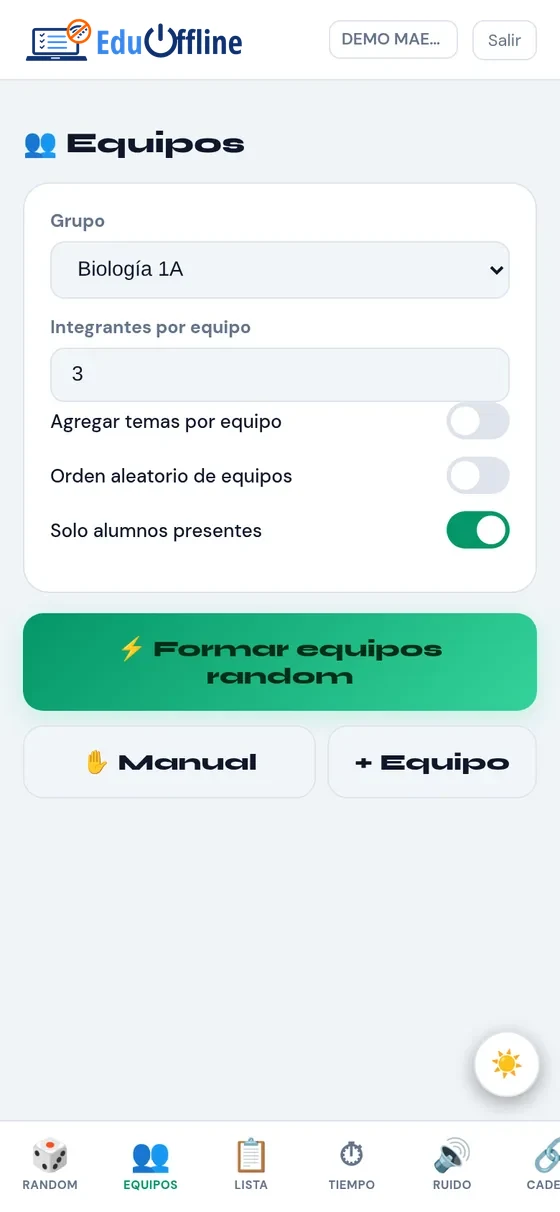
    • Equipos al azar o a mano
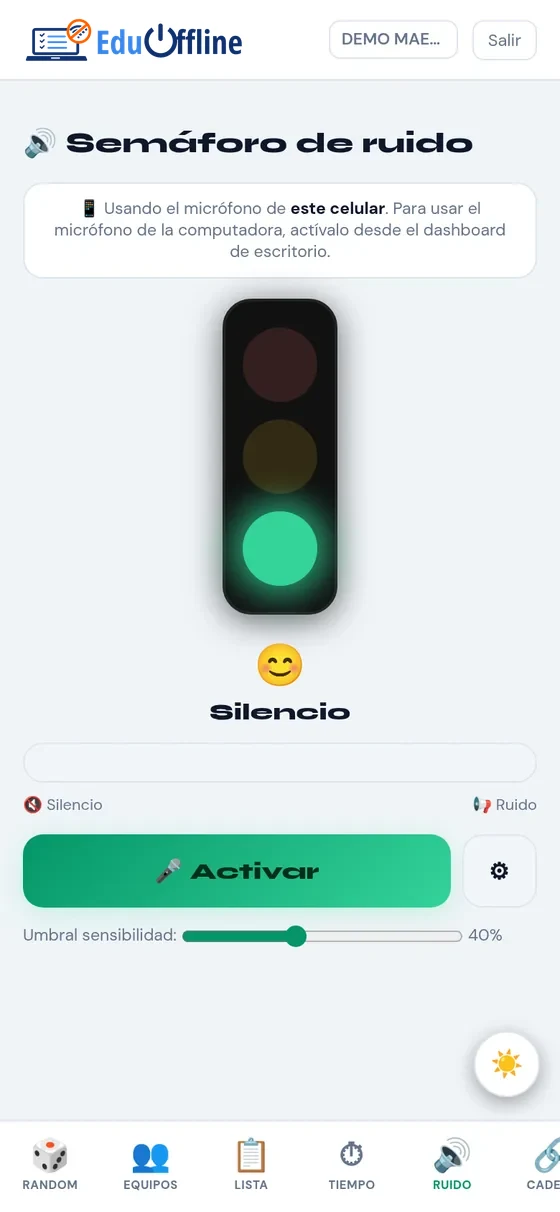
    • Semáforo de ruido con el micrófono
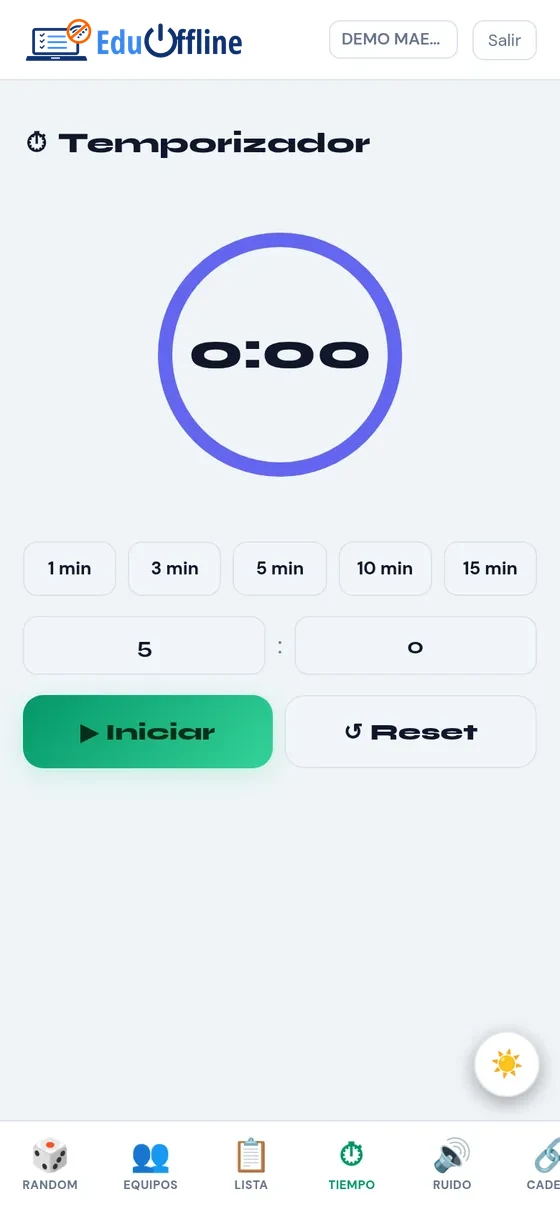
    • Temporizador visible
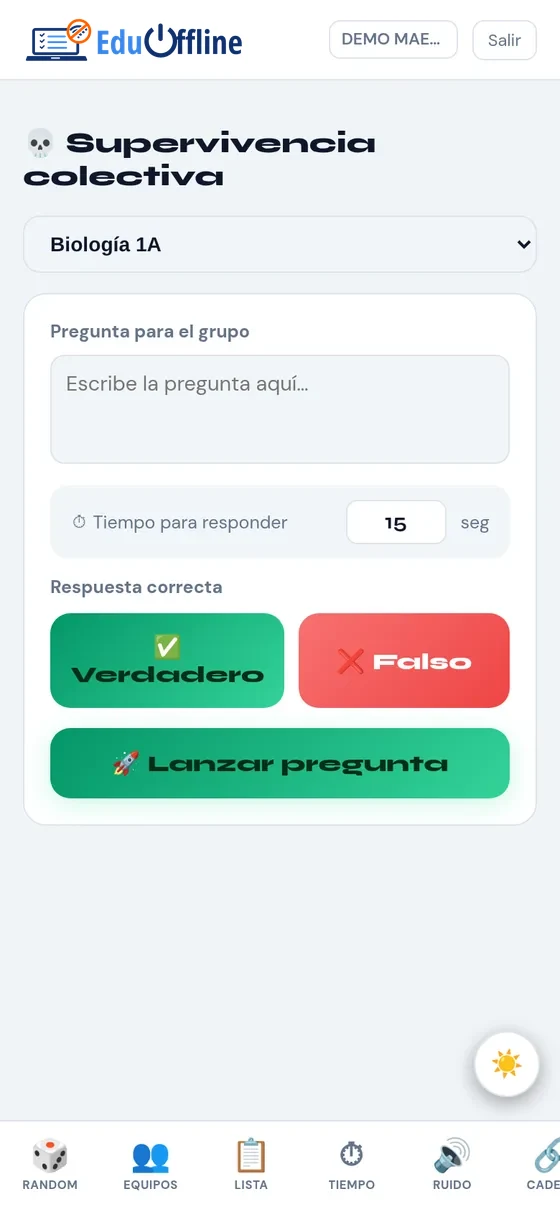
    • Participación en cadena y supervivencia colectiva
    • Alumno al azar
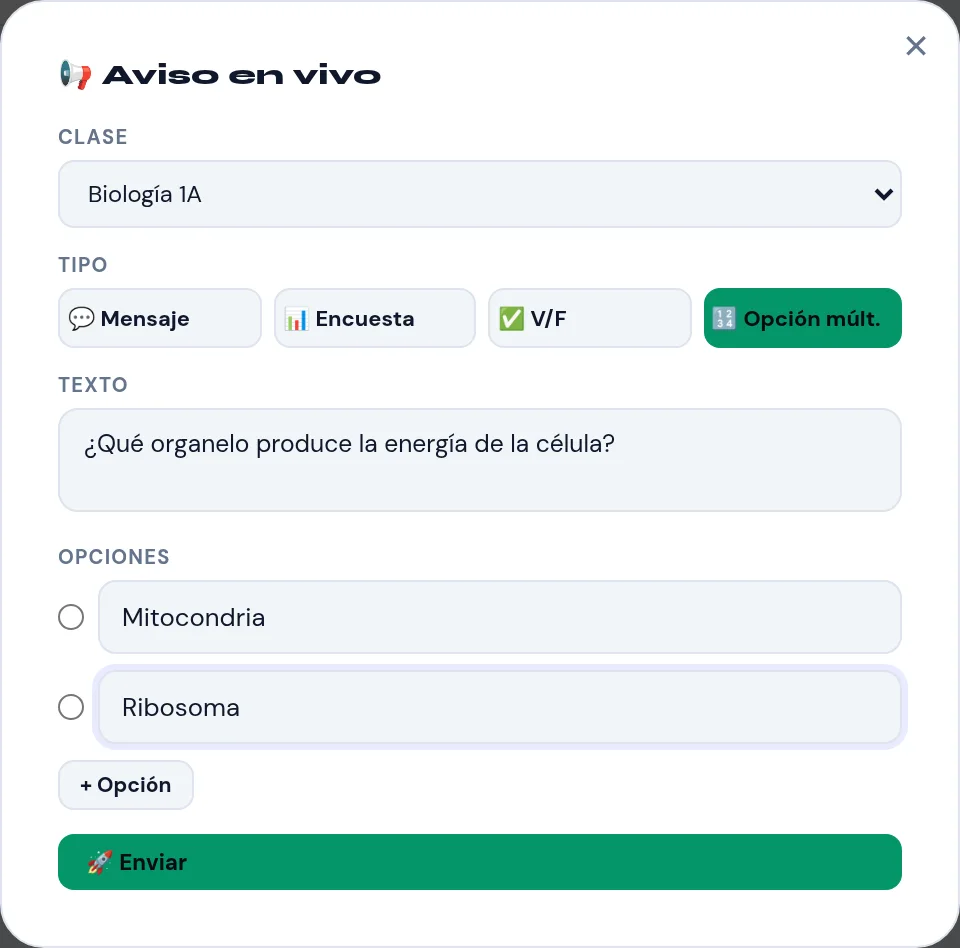
    Formador de equipos en el celular del maestro
    Equipos.
    Semáforo de ruido en el celular del maestro
    Semáforo de ruido.
    Temporizador en el celular del maestro
    Temporizador.
    Juego de supervivencia colectiva en el celular del maestro
    Supervivencia colectiva.
    Organización

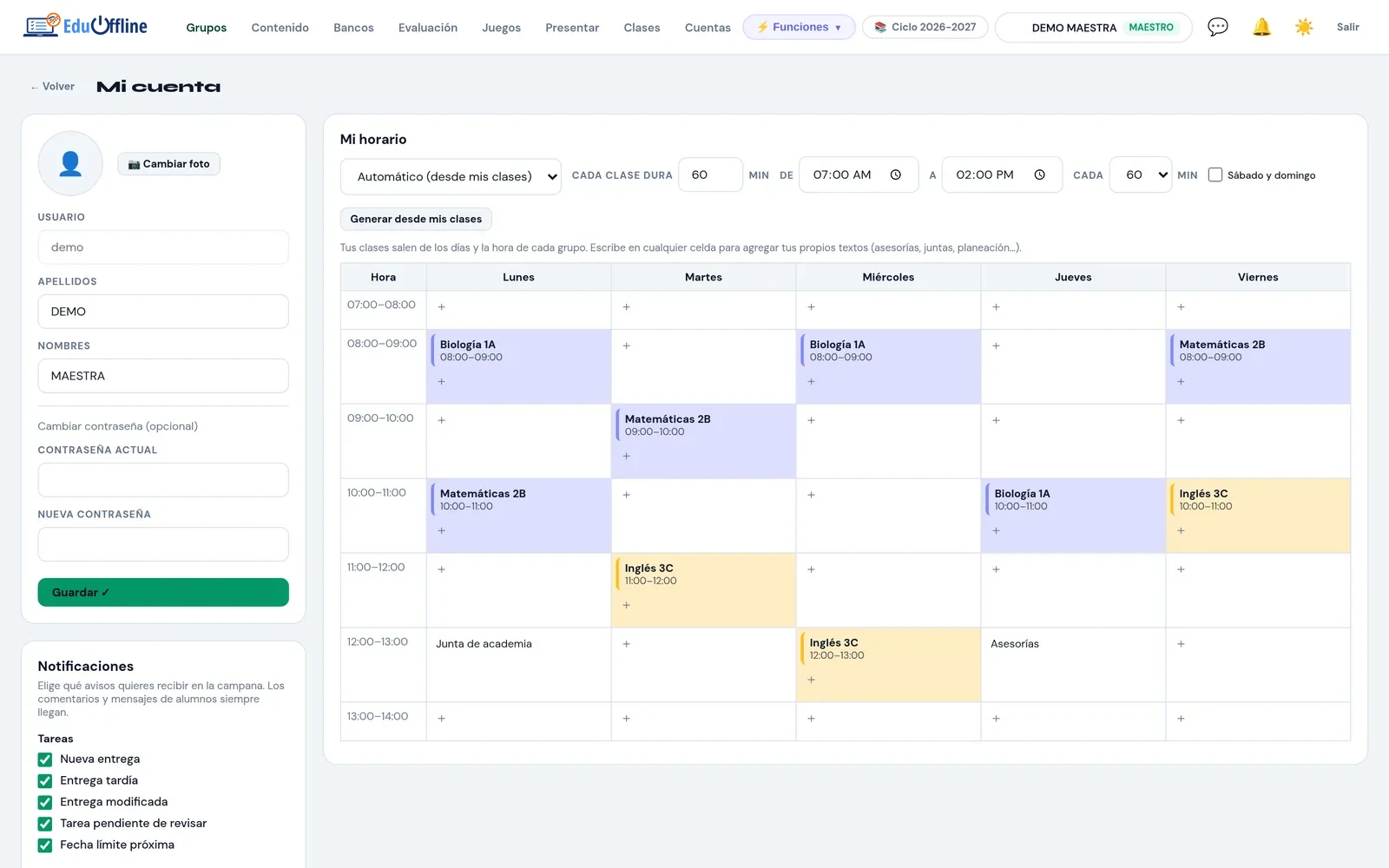
    Horarios

    Tu horario de trabajo se arma solo a partir de tus clases. Agrega juntas, asesorías o cualquier nota en la celda que quieras.

    • Automático desde tus grupos
    • Varias horas por día en un grupo
    • O créalo a mano
    • Textos propios en cada celda
    Horario semanal con las clases de la maestra y notas propias
    Tu semana de un vistazo.
    Para la dirección

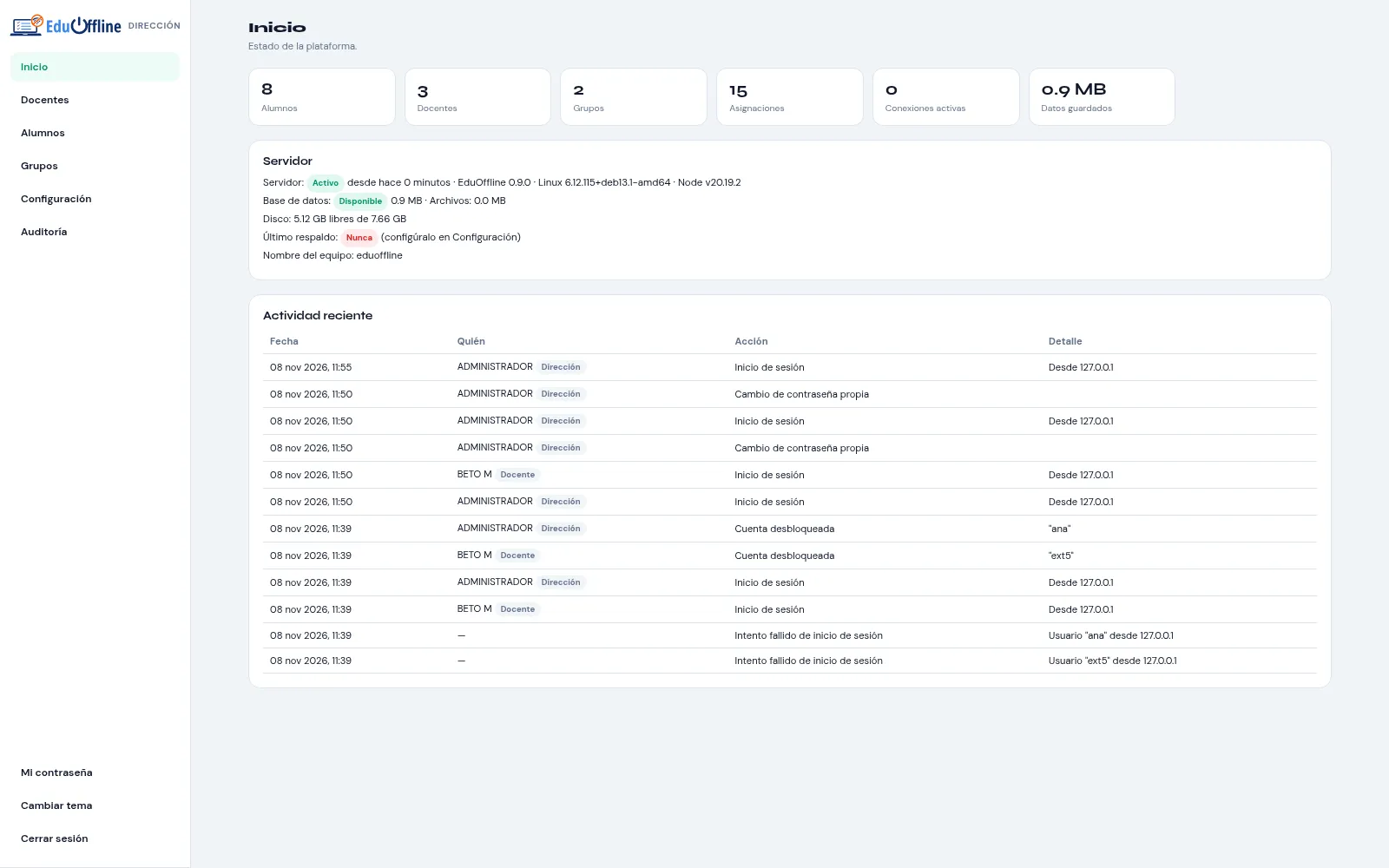
    Panel de la dirección

    El director tiene su propia cuenta y su propio panel para administrar la escuela, sin entrar al trabajo de cada maestro. Todo lo que hace queda registrado.

    • Docentes y alumnos
    • Transferir un grupo
    • Calificaciones en solo lectura
    • Configuración de la escuela
    • Auditoría
    Inicio del panel de la dirección con el estado de la escuela y la actividad reciente
    El estado de la escuela de un vistazo.
    03 / JuegosMultijugador en el salón

    Repasar también puede ser competir

    Preguntas en vivo

    EduQuiz

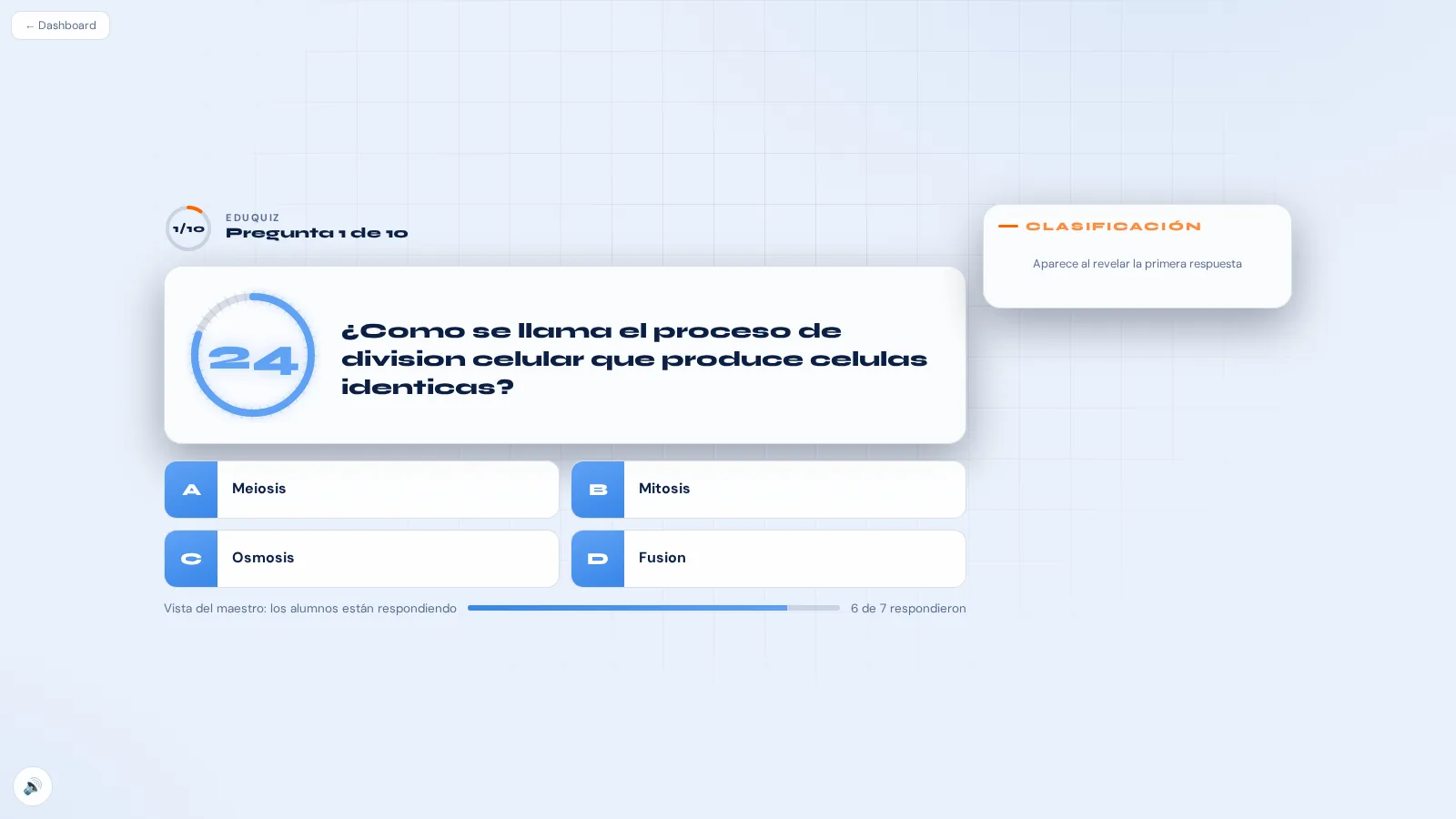
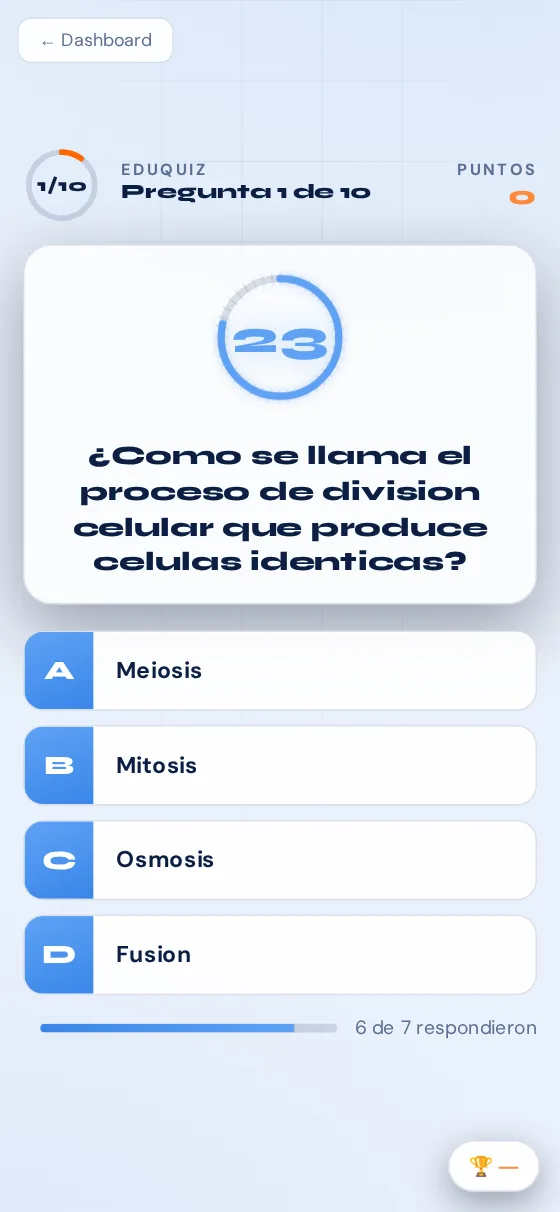
    Toda la clase responde la misma pregunta desde su celular. El proyector muestra la pregunta, la cuenta regresiva y la clasificación; cada alumno ve en su pantalla si acertó y cuántos puntos ganó.

    • Puntos por acierto, rapidez y rachas
    • Sonido solo en la computadora del maestro
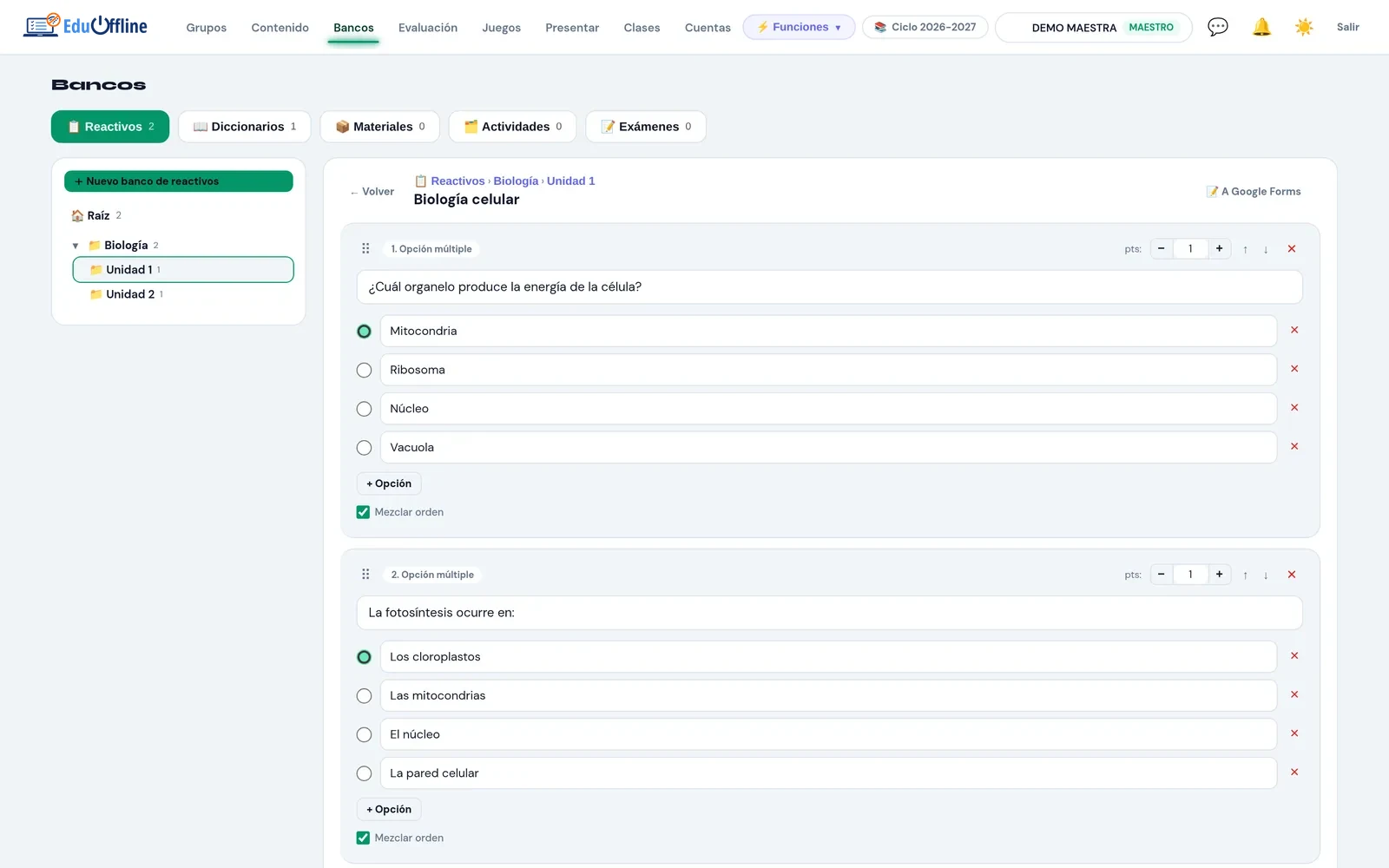
    • Preguntas desde tus bancos
    • Podio y estadísticas
    Pregunta de EduQuiz en el proyector con cuatro opciones y la clasificación
    La pregunta y la clasificación en el proyector.
    Opciones de respuesta de EduQuiz en el celular de un alumno
    El alumno responde desde su celular.
    Cartas y patrones

    EduCard

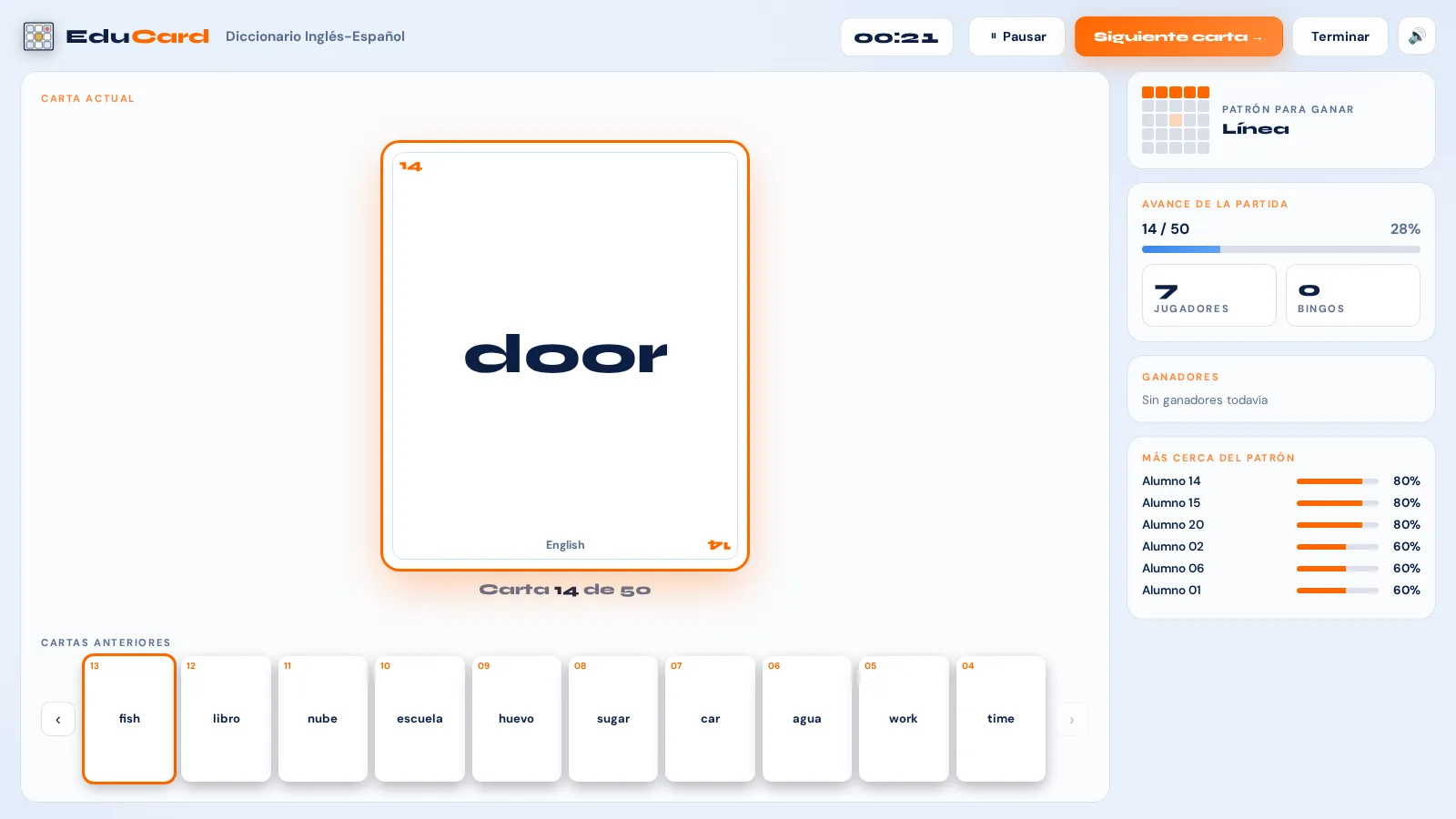
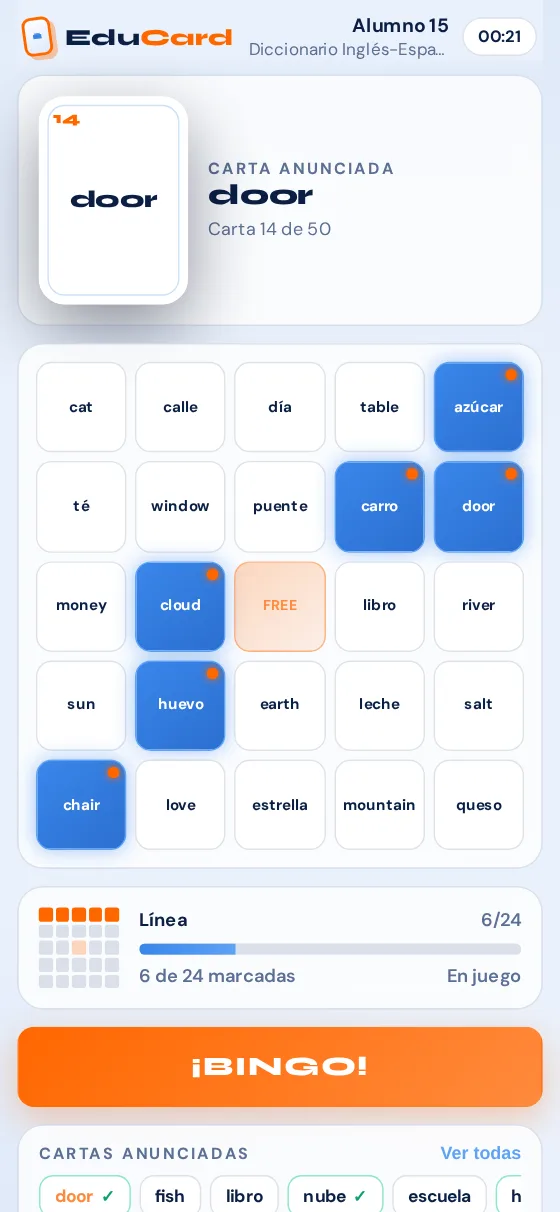
    Se anuncia una carta con una palabra o una imagen y cada alumno la busca en su cartón. Gana quien se dé cuenta primero de que completó la forma y lo reclame: el juego no le avisa.

    • Forma de ganar, incluso dibujada
    • Variante con imágenes
    • Varias formas de la misma palabra
    • Proyector y celular a la vez
    Proyector de EduCard con la carta anunciada, las cartas anteriores y el avance de la partida
    La carta anunciada y el avance en el proyector.
    Cartón de EduCard en el celular de un alumno
    Cada alumno con su cartón.
    Memoria en tiempo real

    EduFlip

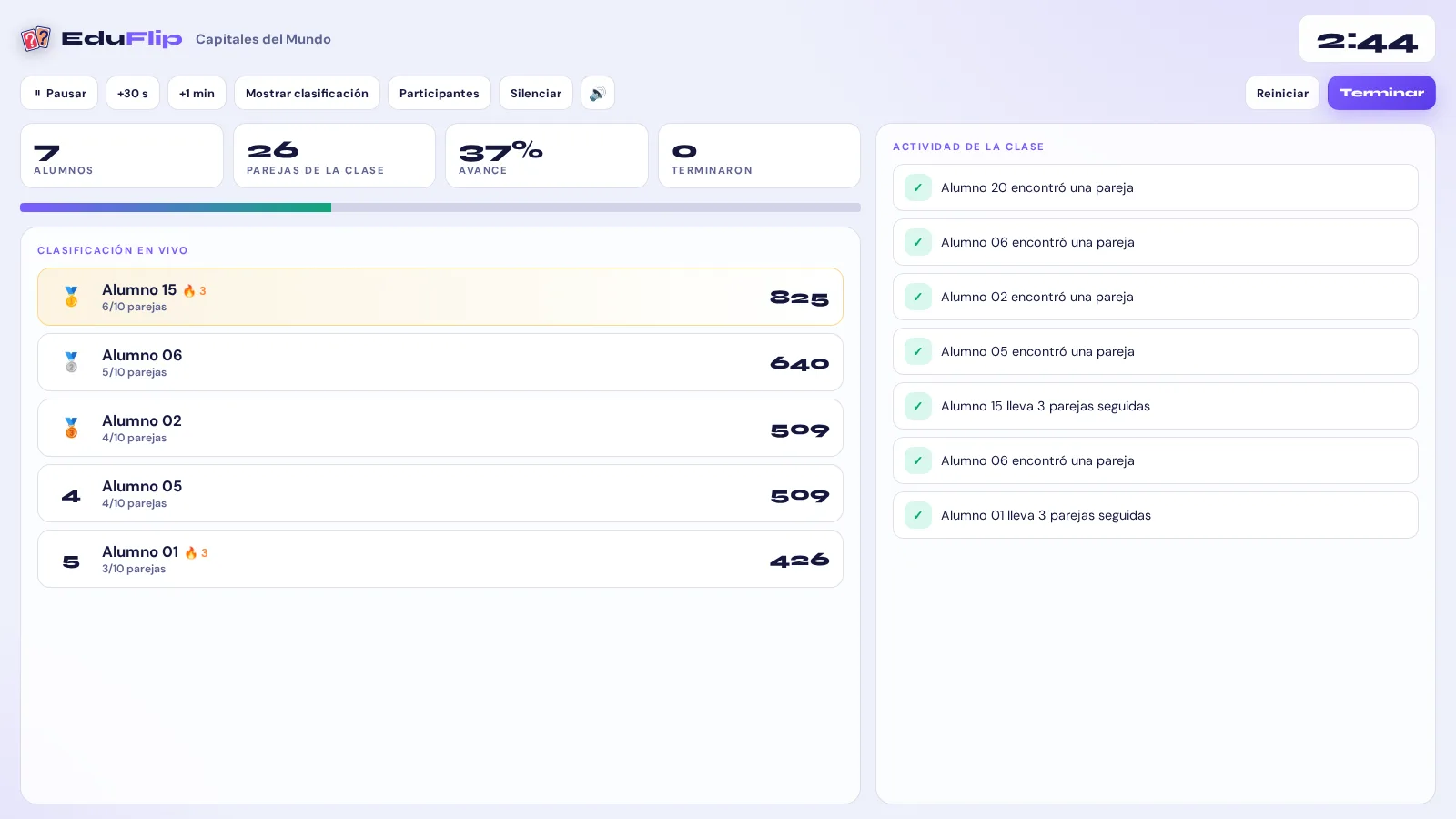
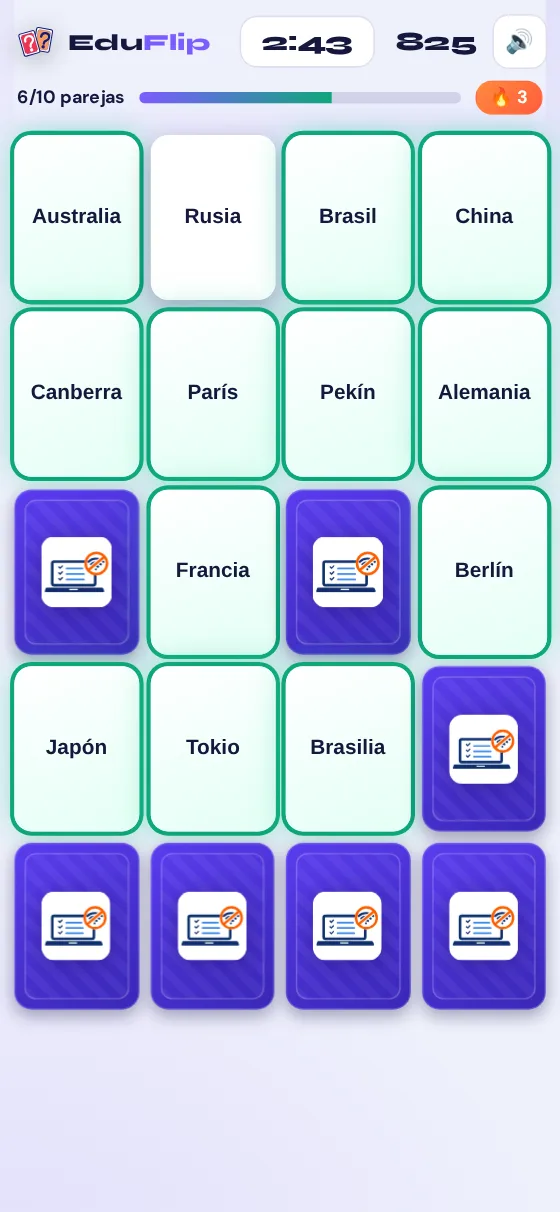
    Cada alumno tiene su propio tablero con las mismas parejas en distinto orden y todos juegan al mismo tiempo: nadie espera turno. El proyector muestra el avance de la clase sin exhibir los errores de nadie.

    • Puntos que premian participar
    • Tiempo configurable y tiempo extra
    • Configuración en la sala de espera
    • Clasificación y reconocimientos
    Proyector de EduFlip con la clasificación en vivo y la actividad de la clase
    Clasificación en vivo y actividad de la clase.
    Tablero de EduFlip en el celular de un alumno con una pareja encontrada
    Cada alumno con su propio tablero.
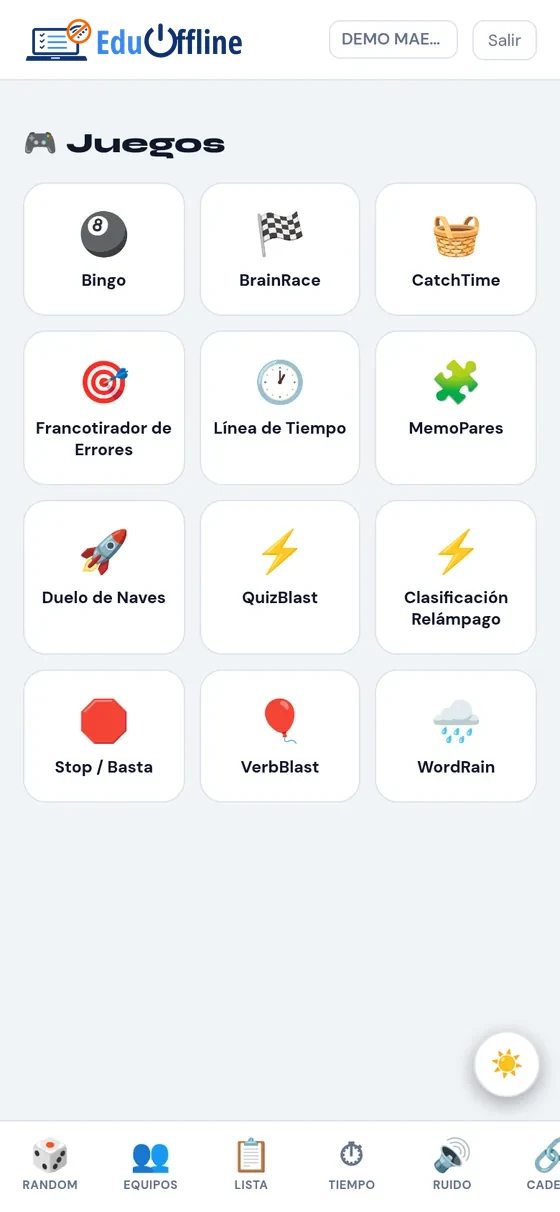
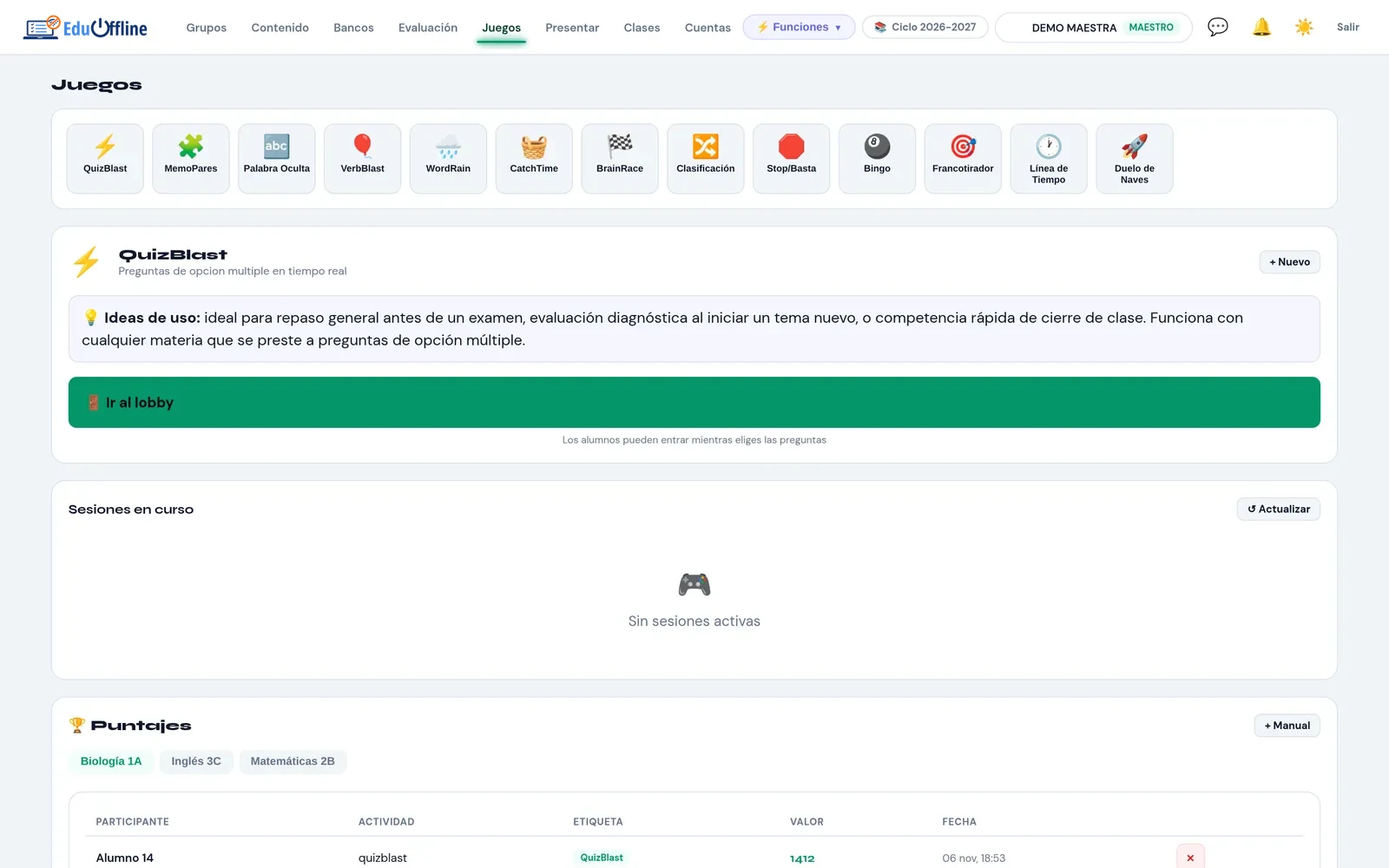
    Sección de juegos con los trece juegos disponibles y la opción de abrir una sala de EduQuiz
    Trece juegos listos para abrir una sala con tu grupo, desde la computadora o desde tu celular.
    04 / Cómo funcionaSin servidores que administrar
    1. 01

      Instala

      EduOffline se instala en tu computadora y queda listo junto al reloj de Windows.

    2. 02

      Crea tu cuenta

      La primera vez creas tu cuenta de maestro y empiezas con tu primer grupo.

    3. 03

      Conecta a tu clase

      Tus alumnos entran desde su navegador, conectados a la misma red que tu computadora.

    4. 04

      Mantente al día

      EduOffline te avisa cuando hay una versión nueva. La descargas cuando quieras y se instala al cerrar el programa, nunca a media clase.

    05 / InstalaciónTu salón, tu red

    Guía de instalación con tu propio router

    La forma más sencilla es llevar tu computadora y un router propio: los alumnos se conectan a tu red y EduOffline funciona aunque no haya internet. Usamos el Xiaomi Router AX3000T como ejemplo; cualquier router con las mismas características sirve.

    Computadora del maestro conectada por cable al router; los alumnos se conectan por Wi-Fi Tu computadoraEduOffline Cable de red Router Alumnos por Wi-Fi

    1. Lo que necesitas

    MínimoRecomendado
    ComputadoraWindows 10 u 11 de 64 bits, 4 núcleos, 8 GB de RAM, SSD con 30 GB libres6 núcleos o más, 16 GB de RAM, SSD de 256 GB
    RouterWi-Fi 5 (802.11ac) de doble banda, para unos 25 alumnosWi-Fi 6 (802.11ax) con MU-MIMO y OFDMA, como el Xiaomi AX3000T
    Alumnos por routerHasta 25 conectados a la vez30 a 40 por router; para más, un segundo router en malla
    Conexión de tu computadoraWi-FiCable de red Cat 5e o Cat 6 (más estable)
    EnergíaContacto para la computadora y el routerMulticontacto con regulador o un no-break pequeño
    AlumnosCualquier celular, tableta o computadora con un navegador actualizado, sin instalar nada

    Las cifras de alumnos por router son una estimación para uso real en el salón; los fabricantes anuncian más dispositivos en condiciones de laboratorio.

    2. Qué debe tener el router

    • Doble banda (2.4 GHz y 5 GHz). La de 5 GHz es más rápida y se satura menos.
    • MU-MIMO y OFDMA. Permiten atender a varios dispositivos al mismo tiempo en lugar de uno por uno; OFDMA aprovecha más en celulares con Wi-Fi 6.
    • Puertos Gigabit. Para conectar tu computadora por cable.
    • Seguridad WPA2 o WPA3. Usa el modo mixto WPA2/WPA3: algunos celulares antiguos no se conectan si solo eliges WPA3.
    • Reserva de dirección IP (DHCP estático). Para que tu computadora tenga siempre la misma dirección.
    • Que permita la conexión entre dispositivos. El “aislamiento de clientes” y la red de invitados impiden que los alumnos lleguen a tu computadora.
    • Que funcione sin internet. No hace falta conectarlo a un módem.

    Ejemplo: Xiaomi Router AX3000T

    • Wi-Fi 6 de doble banda: hasta 2402 Mbps en 5 GHz (con canal de 160 MHz) y 574 Mbps en 2.4 GHz
    • MU-MIMO, OFDMA y WPA3
    • 4 antenas externas y 4 puertos Gigabit
    • Procesador de doble núcleo a 1.3 GHz y 256 MB de memoria
    • Botón de malla para sumar un segundo router y emparejamiento por NFC con celulares Android

    3. Configura el router

    1. Conecta el router a la corriente. No necesitas conectarlo a internet.
    2. Conecta tu computadora a uno de sus puertos con el cable de red (o a su Wi-Fi inicial).
    3. Abre en el navegador 192.168.31.1 o router.miwifi.com. También puedes usar la app de Xiaomi en tu celular.
    4. En el asistente, crea la contraseña de administración del router y anótala.
    5. Ponle un nombre a la red, por ejemplo Salon-EduOffline, y una contraseña para los alumnos. Elige seguridad WPA2/WPA3.
    6. Mantén desactivada la red de invitados y cualquier opción de aislamiento entre dispositivos.

    4. Dale a tu computadora una IP fija

    Si la dirección de tu computadora cambia, los alumnos dejan de encontrarla. Hay dos formas de fijarla; te recomendamos la primera.

    Opción A (recomendada): reservarla en el router

    1. Conecta tu computadora al router como la usarás en clase: por cable o por Wi-Fi. Cada una tiene su propia dirección física (MAC).
    2. Si te conectas por Wi-Fi, desactiva en Windows las direcciones aleatorias para esa red: Configuración → Red e Internet → Wi-Fi → (tu red) → Dirección de hardware aleatoria: Desactivado. Si no, la reserva no funcionará.
    3. En 192.168.31.1, busca la lista de dispositivos conectados o la configuración de red local (LAN/DHCP) y la opción para asignar una IP fija o estática a un dispositivo. El nombre exacto cambia según la versión del sistema del router.
    4. Elige tu computadora (por su nombre o su dirección MAC) y asígnale una dirección, por ejemplo 192.168.31.10. Guarda.
    5. Desconecta y vuelve a conectar tu computadora para que tome la dirección nueva.

    Opción B: fijarla en Windows

    1. En la configuración de red local del router, revisa el rango de direcciones que reparte (DHCP) y elige una fuera de ese rango, para que no la reciba otro dispositivo.
    2. En Windows: Configuración → Red e Internet → (Ethernet o Wi-Fi) → Asignación de IP → Editar → Manual → IPv4.
    3. Escribe la dirección elegida, máscara 255.255.255.0, puerta de enlace 192.168.31.1 y DNS 192.168.31.1. Guarda.

    Si cambias de router o de red, regresa esta opción a “Automático”.

    5. Prepara Windows e instala EduOffline

    1. Marca la red del router como privada: Configuración → Red e Internet → (tu red) → Tipo de perfil de red: Privada. Si queda como pública, Windows bloquea a los alumnos.
    2. Instala EduOffline y crea tu cuenta de maestro la primera vez que lo abras.
    3. En el ícono de EduOffline junto al reloj, elige Copiar dirección para alumnos. Será algo como http://192.168.31.10:3000.

    6. Conecta a tus alumnos

    1. Los alumnos se conectan a la red del salón con la contraseña que creaste.
    2. Abren la dirección en su navegador o escanean el código QR de la pantalla de inicio de sesión.
    3. Para transmitir con la cámara de tu celular se usa la dirección segura (https://…:3001); la primera vez, acepta el aviso del navegador.

    Linux y macOS

    Por ahora el instalador es solo para Windows. En Linux y macOS, EduOffline se instala de forma manual con los archivos del programa; es para usuarios con algo de experiencia en la terminal.

    Instalar y abrir EduOffline

    1. Instala Node.js 20 (versión LTS) desde nodejs.org.
    2. Abre una terminal en la carpeta del programa e instala sus componentes: npm ci --omit=dev
    3. Inícialo con tus datos en una carpeta aparte: EDUOFFLINE_DATA_DIR=~/EduOffline-datos node server.js
    4. La primera vez, la terminal muestra la contraseña temporal del administrador: guárdala. Luego abre http://localhost:3000 y crea tu cuenta de maestro.
    5. Deja la terminal abierta durante la clase; al cerrarla, EduOffline se detiene.

    En estos sistemas no hay ícono junto al reloj ni actualizaciones automáticas, y los subtítulos en tiempo real aún no están disponibles en macOS. Algunos componentes pueden pedir herramientas de compilación al instalarse.

    Dirección para tus alumnos

    • macOS: Ajustes del Sistema → Red → (Wi-Fi o Ethernet) → Detalles → TCP/IP muestra tu dirección IP.
    • Linux: en una terminal, hostname -I.
    • Tus alumnos abren http://(tu dirección):3000 o escanean el código QR de la pantalla de inicio de sesión.

    IP fija en macOS

    1. Para reservarla en el router (opción A), desactiva la dirección privada de esa red: Ajustes del Sistema → Red → Wi-Fi → Detalles → Dirección Wi-Fi privada: Desactivado.
    2. Para fijarla en el equipo (opción B): Detalles → TCP/IP → Configurar IPv4: Manualmente, con la dirección elegida, máscara 255.255.255.0 y router 192.168.31.1. En DNS agrega 192.168.31.1.
    3. Si el firewall de macOS está activo, permite las conexiones entrantes de node cuando lo pregunte.

    IP fija en Linux (Ubuntu y similares)

    1. Para reservarla en el router (opción A), evita la dirección aleatoria: en Configuración → Wi-Fi → ⚙ de tu red → Identidad, deja la dirección clonada en Permanente.
    2. Para fijarla en el equipo (opción B): en ⚙ de tu red → IPv4 → Manual, escribe la dirección, máscara 255.255.255.0, puerta de enlace y DNS 192.168.31.1.
    3. Si usas el firewall ufw, abre los puertos de EduOffline: sudo ufw allow 3000:3001/tcp

    Si algo no funciona

    • Los alumnos no abren la página: revisa que la red de Windows sea privada, que estén en la misma red y que el router no aísle dispositivos.
    • Funcionaba y dejó de funcionar: probablemente cambió la dirección de tu computadora; fíjala con el paso 4.
    • Se cae con muchos alumnos: conecta tu computadora por cable y suma un segundo router en malla.
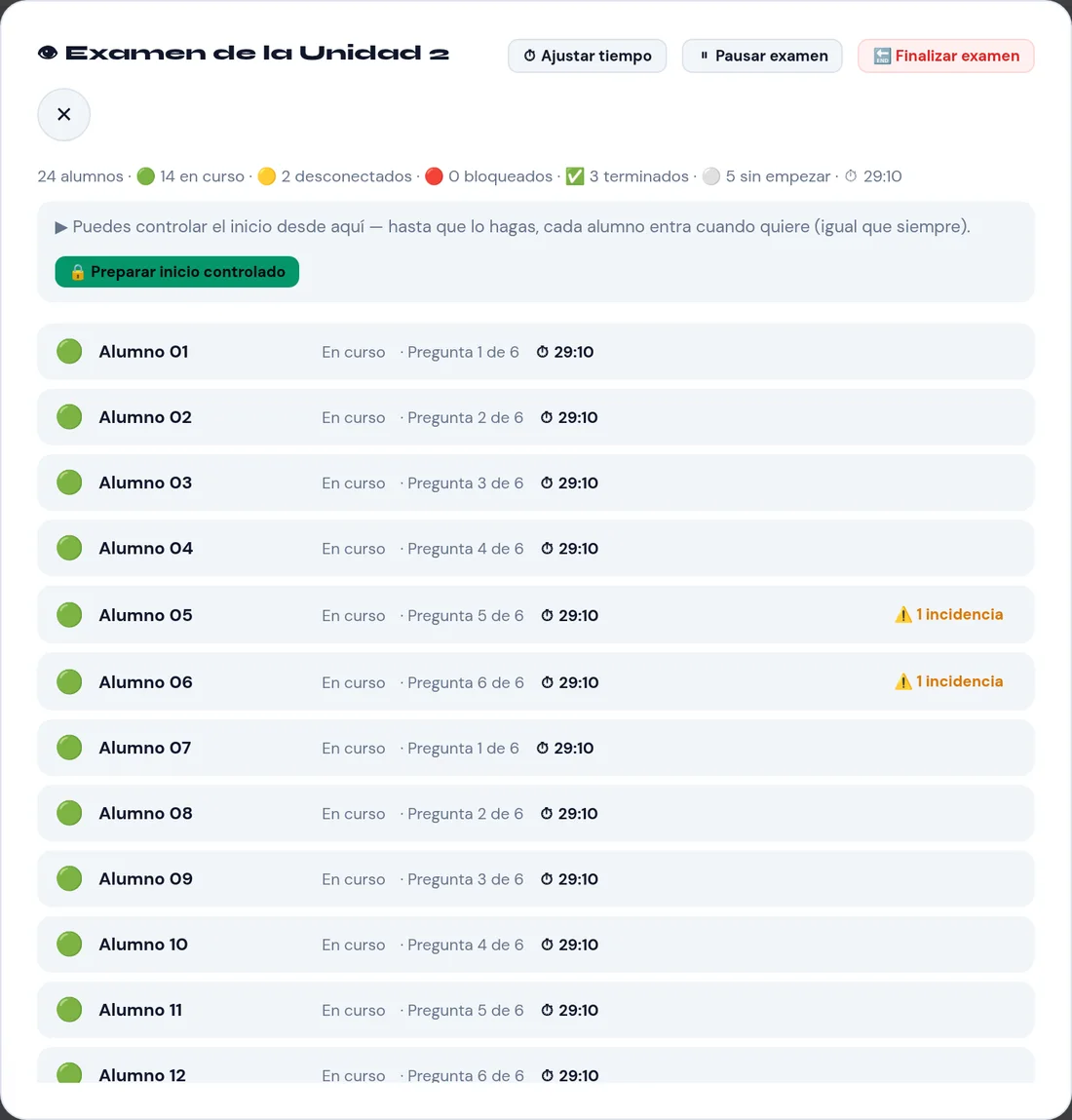
    • Exámenes: un router sin internet ayuda al modo anti-trampa, que pausa el examen si detecta conexión a internet.
    06 / Tus datosBajo tu control
    A

    En tu computadora

    Las calificaciones, entregas y listas de tus alumnos se guardan en tu equipo.

    B

    Respaldos

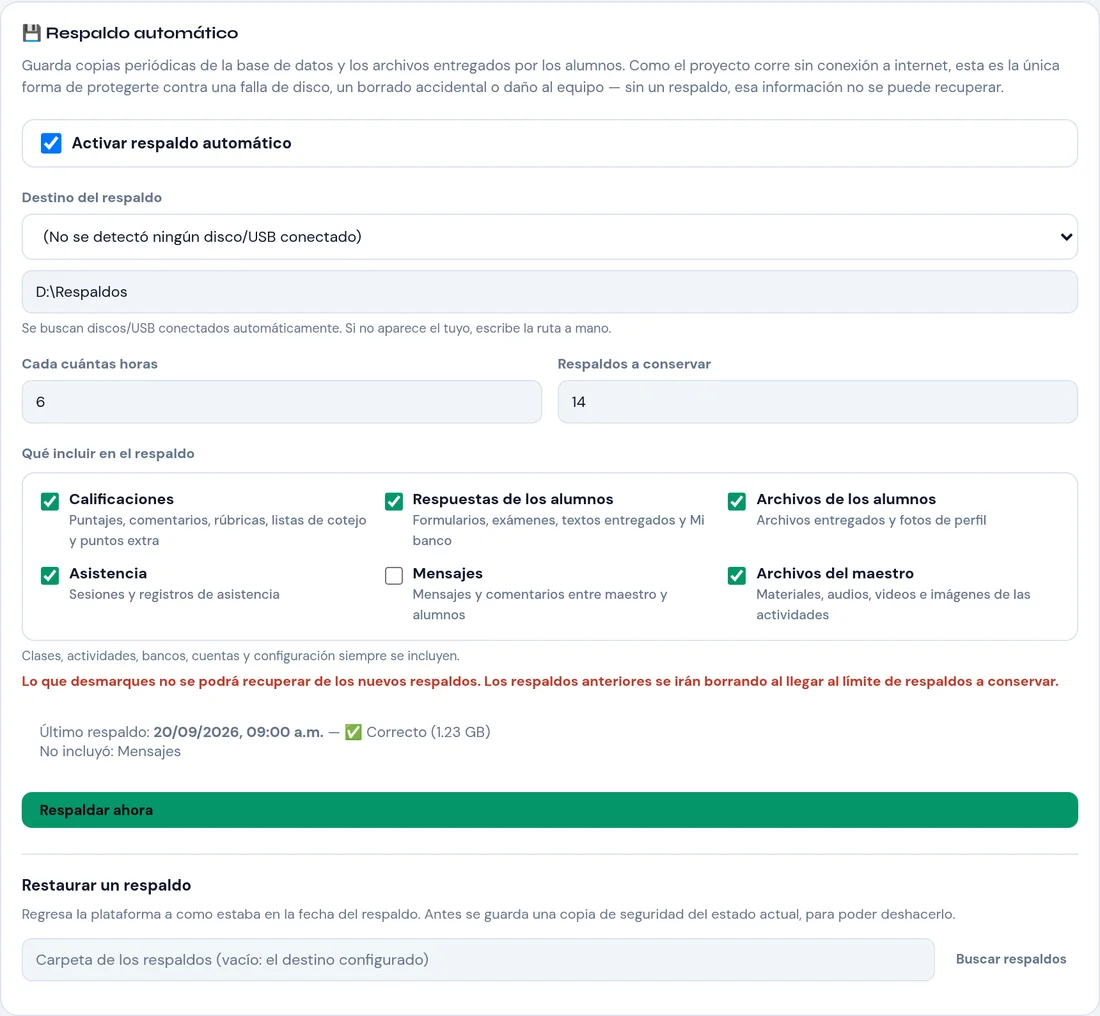
    Elige qué incluir, programa respaldos automáticos y restaura cuando lo necesites. Antes de cada actualización se guarda una copia.

    C

    Sin perder nada

    Actualizar o desinstalar el programa no borra tu carpeta de datos.

    Configuración de respaldos con las casillas para elegir qué incluir y la opción de restaurar
    Tú decides qué se respalda y dónde.
    07 / Preguntas frecuentesRespuestas rápidas

    Preguntas frecuentes

    ¿Necesito internet?

    No. EduOffline funciona en la red de tu salón, aunque no tenga internet. Solo algunas funciones lo necesitan: generar voces para conversaciones, exportar a Google Forms y descargar actualizaciones.

    ¿Mis alumnos tienen que instalar algo?

    No. Entran desde el navegador de su celular, tableta o computadora, conectados a la misma red que tu computadora.

    ¿Cuántos alumnos pueden conectarse a la vez?

    En nuestras pruebas, más de 200 alumnos entregaron actividades al mismo tiempo sin demoras. Cuando todo un grupo inicia sesión en el mismo instante, la entrada puede tardar unos segundos. En la práctica, el límite suele ser el router: calcula de 30 a 40 alumnos por router.

    ¿Dónde se guardan mis datos?

    En tu computadora. En Windows, en %APPDATA%\EduOffline\datos; en Linux y macOS, en la carpeta que indiques al iniciarlo. Actualizar o desinstalar el programa no borra esa carpeta.

    ¿Cómo hago respaldos?

    En Configuración → Respaldo automático eliges la carpeta o memoria USB, cada cuántas horas y qué incluir. Para restaurar, eliges el respaldo con Explorar y decides si combinarlo con tus datos actuales o reemplazarlos; ambas opciones piden tu contraseña.

    ¿Varios maestros pueden usar la misma computadora?

    Sí. Cada maestro entra con su cuenta y solo ve sus grupos, alumnos, contenidos y respaldos. El administrador crea las cuentas de maestro y puede administrar la información de todos, así que esa cuenta debe tenerla alguien de confianza.

    ¿Puedo usar la red Wi-Fi de la escuela?

    Sí, si permite que los dispositivos se comuniquen entre sí. Muchas redes escolares lo bloquean (aislamiento de clientes); en ese caso, usa un router propio como el de esta guía.

    Mis alumnos no pueden abrir la página. ¿Qué reviso?

    Que estén en la misma red que tu computadora, que en Windows la red sea privada, que el router no aísle dispositivos y que tu computadora no haya cambiado de dirección. Para evitar lo último, fija su IP.

    ¿Por qué el navegador dice que la conexión no es segura?

    La dirección segura (https) usa un certificado creado por tu propia computadora, que el navegador no reconoce. Solo hace falta para transmitir con la cámara del celular: acepta el aviso la primera vez.

    Olvidé mi contraseña. ¿Qué hago?

    Si eres maestro, el administrador puede asignarte una nueva desde Cuentas. Si olvidaste la del administrador, se puede restablecer desde la computadora donde está instalado EduOffline.

    ¿Cómo se actualiza?

    En Windows, EduOffline te avisa cuando hay una versión nueva. La descargas desde Configuración → Actualizaciones y se instala al cerrar el programa o con Instalar ahora; antes se guarda una copia de tus datos. En Linux y macOS, la actualización es manual.

    ¿Qué pasa si se va la luz?

    Lo que ya se entregó queda guardado. Si estaba corriendo un examen, su tiempo sigue contando aunque la computadora esté apagada. Un no-break pequeño evita estos cortes.

    ¿Qué puedo hacer desde la computadora y qué desde el celular?
    Computadora

    Todo: crear grupos y unidades, preparar actividades, exámenes, bancos, presentaciones y clases; configurar la evaluación y descargar reportes; administrar cuentas, respaldos y actualizaciones.

    Celular

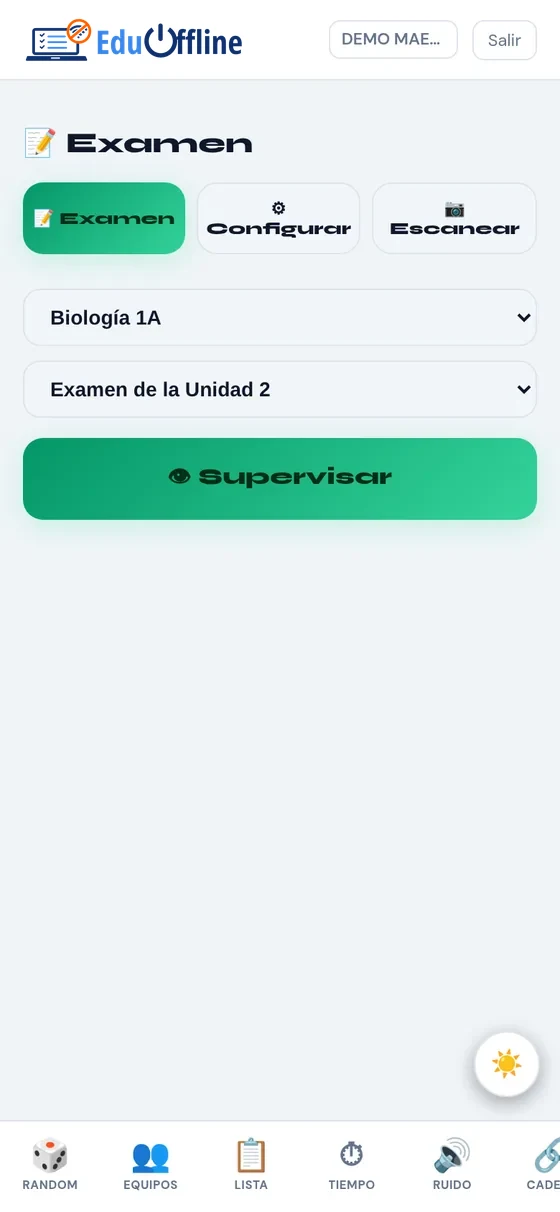
    Dar la clase caminando por el salón: alumno al azar, equipos, temporizador, semáforo de ruido, pase de lista y QR, avisos, presentaciones, clases armadas, juegos, transmisión con la cámara, supervisión de exámenes y calificación de hojas de burbujas, calificar entregas y mensajes. Crear y editar contenido se hace en la computadora.

    Ver el panel del celular en detalle

    ¿Funciona en Mac y Linux?

    Sí, con instalación manual. Revisa la sección “Linux y macOS” de la guía de instalación.

    08 / Descargar

    Empieza tu próxima clase.

    Muy pronto para Windows

    Windows 10 y 11 de 64 bits